
En Bref
- Chrome déploie trois améliorations ciblées pour l’expérience utilisateur : affichage fractionné, annotation PDF et téléchargement direct vers Google Drive.
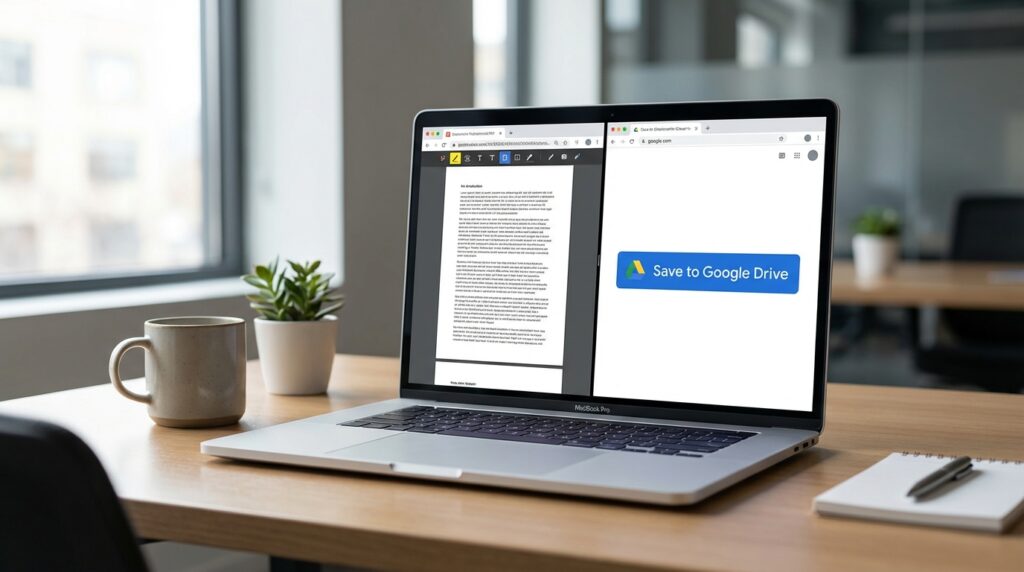
- La vue côte à côte renforce le multitâche et la productivité sans ouvrir plusieurs fenêtres, avec un couplage d’onglets très simple.
- Le lecteur PDF intégré permet désormais de surligner, commenter et signer des documents, ce qui simplifie la gestion des fichiers.
- Le bouton “Enregistrer sur Drive” centralise les téléchargements et fluidifie la navigation web, tout en améliorant l’organisation.
- Ces nouveautés s’intègrent au quotidien des équipes pédagogiques, des indépendants et des entreprises, avec des gains concrets sur les flux de travail.
La nouvelle mise à jour de Chrome met l’accent sur l’efficacité opérationnelle. Trois fonctions ciblées arrivent pour simplifier des gestes quotidiens : un affichage fractionné capable de placer deux pages dans le même onglet, une annotation PDF intégrée au lecteur, et un téléchargement direct des fichiers vers Google Drive. Ces ajouts ne bouleversent pas la navigation web, mais ils réduisent des frictions récurrentes. Ils s’adressent à celles et ceux qui ouvrent beaucoup d’onglets, signent des documents au fil de l’eau et cherchent à stabiliser la gestion des fichiers entre poste local et cloud.
Ce trio met la priorité sur le multitâche et la productivité. Dans un même environnement, les usagers comparent des sources, rédigent en parallèle, valident des dossiers et organisent l’archivage. D’abord déployée dans d’autres navigateurs, la vue fractionnée est ici pensée pour rester légère et accessible. Ensuite, la signature et les notes dans les PDF évitent l’empilement de logiciels. Enfin, l’option d’enregistrement vers Google Drive limite les doublons et fluidifie le classement, avec une cohérence bienvenue pour les équipes hybrides.
Affichage fractionné dans Chrome : mode d’emploi, cas d’usage et impact sur la productivité
La fonction de l’affichage fractionné place deux pages côte à côte au sein d’un même onglet. Concrètement, elle permet de comparer une source et un document d’édition sans jongler entre les fenêtres. Le geste est naturel : on épingle un second onglet dans la même vue et on ajuste les proportions avec un simple glisser. Ainsi, la charge cognitive baisse, car l’œil reste concentré dans une seule zone.
Activation rapide et commandes utiles
L’activation se fait en deux clics. Survolez l’onglet, puis cliquez droit pour choisir Ajouter l’onglet à une nouvelle vue fractionnée. Ensuite, associez un second onglet depuis son menu contextuel avec Nouvelle vue fractionnée avec l’onglet actuel. Pour aller vite, des raccourcis seront proposés au fur et à mesure du déploiement. Par ailleurs, la répartition d’espace entre les deux panneaux se règle à la souris pour s’adapter au contenu lu.
Exemples concrets et bénéfices mesurables
Trois cas se détachent. D’abord, la veille : un rapport s’ouvre à gauche, un outil de prise de notes à droite. Ensuite, l’éducation : un enseignant corrige en direct une copie numérique tout en consultant un barème détaillé sur une autre page. Enfin, la création : une vidéo tutorielle se lit à côté d’un éditeur de code ou d’un document. Dans tous les cas, le nombre de clics diminue et les interruptions se réduisent.
Comparaison avec d’autres navigateurs
Arc, Edge et Opera proposaient déjà une vue côte à côte. Cependant, Chrome franchit un cap sur l’intégration dans l’onglet unique, ce qui maintient une continuité visuelle. De fait, il n’est plus nécessaire de réorganiser des fenêtres. L’utilisateur gagne un mode “bureau” plus compact, sans perdre les repères de l’interface habituelle. Autrement dit, la fonction reste simple, mais elle cible précisément des gestes fréquents.
Limites à connaître et contournements
La vue fractionnée reste plus confortable sur des écrans larges. Cependant, sur un ultraportable, elle rend service pour des tâches ponctuelles. En pratique, on peut coupler l’affichage avec le zoom de page pour ajuster la lisibilité. Ensuite, les panneaux gardent leur indépendance de navigation : chacun a son historique et ses contrôles, ce qui évite les confusions en environnement de travail intense.
Flux de travail hybrides et complémentarités
La vue fractionnée n’agit pas seule. Elle s’imbrique avec le lecteur PDF intégré, l’éditeur de documents en ligne et, si besoin, des outils d’IA. Pour ceux qui testent déjà le panneau IA de Chrome, une lecture utile se trouve ici : le panneau Gemini dans Chrome. Ainsi, l’écriture assistée ou la synthèse de pages se combinent naturellement avec la comparaison instantanée de sources.
Un gain d’attention dans la durée
Sur des sessions de travail d’une heure, les utilisateurs rapportent un meilleur contrôle de l’attention. En gardant le contexte visible, ils réduisent les retours en arrière. Par conséquent, les micro-coupures s’additionnent moins. Ce bénéfice reste modeste, mais il s’ancre dans la durée, ce qui explique l’intérêt particulier des équipes pédagogiques et des professions qui gèrent des documents en série. L’essentiel tient à la fluidité visuelle.
En conclusion de cette partie, l’affichage fractionné de Chrome s’impose comme un levier discret, mais efficace, pour la productivité en continu.
Annotation PDF dans Chrome : surlignage, notes et signature sans logiciel tiers
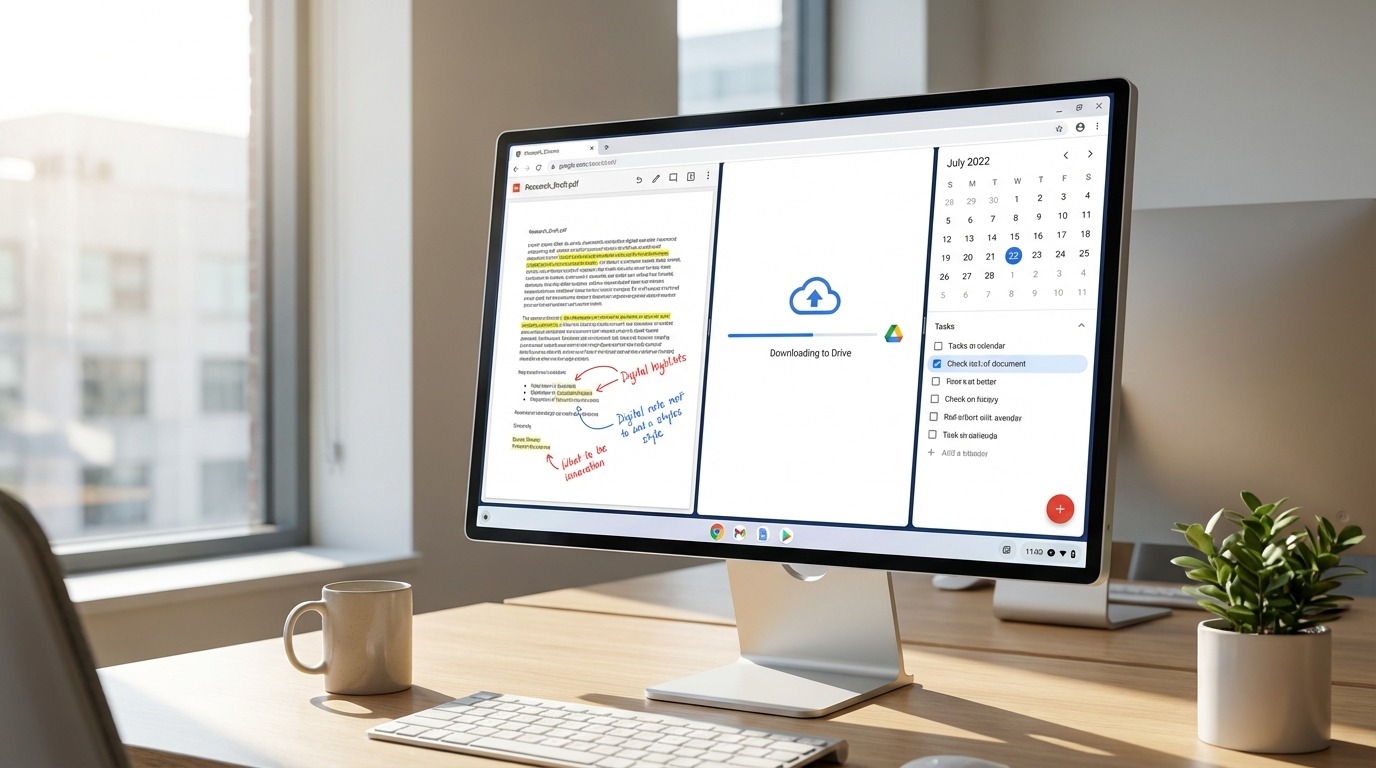
L’annotation PDF intégrée règle un irritant ancien : ouvrir un outil externe pour ajouter une note rapide. Désormais, le lecteur de Chrome offre du surlignage, des commentaires et la signature de documents. Ainsi, un contrat peut être paraphé en quelques instants, puis archivé dans le cloud sans friction. Cette intégration raccourcit le cycle de validation.
Outils disponibles et cas d’usage
Le panneau PDF affiche des marqueurs basiques, mais bien pensés. On surligne un paragraphe clé, on insère un commentaire contextuel, on dessine une signature manuscrite. Pour des besoins fréquents, comme la relecture d’un mémoire ou l’approbation d’un bon à tirer, ces fonctions sont suffisantes. En revanche, la modification structurelle du texte n’est pas prévue, ce qui garde le document conforme à l’original.
Exemple terrain : validation express d’un devis
Imaginons une consultante qui reçoit un devis en fin de journée. Elle ouvre le PDF dans Chrome, surligne les lignes sensibles, ajoute une demande de précision, puis signe. Ensuite, elle enregistre le tout dans Google Drive grâce au bouton dédié. Le document reste traçable et la conversation reprend sur un canal collaboratif. Ce circuit, autrefois éparpillé, devient linéaire et clair.
Enjeux de sécurité et conformité
La signature dans le lecteur intégré ne remplace pas une signature électronique qualifiée. Cependant, elle couvre de nombreux usages internes ou informels. En entreprise, les équipes juridiques peuvent définir quand une signature avancée s’impose. Par ailleurs, la conservation dans le cloud évite la prolifération de versions locales. Ainsi, la gestion des fichiers reste encadrée.
Intégration avec le multitâche et la vue fractionnée
Couplée à la vue fractionnée, l’annotation devient plus rapide. À gauche, le document. À droite, un fil de discussion ou un cahier des charges. Ensuite, la validation se déroule sans bascule d’écran. Ce rapprochement supprime des hésitations et accélère les retours, un point apprécié dans les équipes qui vivent au rythme des itérations courtes.
Compléments utiles du quotidien
Au-delà des PDF, l’efficacité dépend aussi des transferts entre appareils. Pour partager un fichier local en Wi‑Fi, une ressource pratique détaille une alternative sans cloud : le partage local sécurisé. De même, sur mobile, retrouver ses éléments copiés accélère les retours : où se trouve le presse-papiers Android. Ces relais complètent l’outillage de base.
Pour les apprenants et les enseignants, la préparation d’un cours s’enrichit. Un programme pédagogique peut être annoté en direct, puis transmis au groupe sans perdre les repères visuels. Enfin, l’archivage dans un dossier unique garde l’historique des versions et réduit le temps passé à rechercher la bonne pièce. Au final, l’annotation PDF intégrée stabilise un processus autrefois morcelé.
Téléchargement direct vers Google Drive : un pont cloud pour une gestion des fichiers sans doublons
Le bouton “Enregistrer sur Google Drive” apporte une cohérence bienvenue à la gestion des fichiers. À la réception d’un PDF, d’un rapport ou d’une facture, un clic envoie le document vers un dossier dédié intitulé “Enregistrés depuis Chrome”. Ainsi, on évite la double manipulation “télécharger puis téléverser”. L’expérience utilisateur gagne en clarté.
Organisation par défaut et personnalisation
Par défaut, les éléments arrivent dans un répertoire unique, simple à consulter. Ensuite, chacun peut déplacer ou renommer selon ses conventions d’équipe. En contexte projet, des règles de nommage facilitent la recherche. En pratique, ce mode centralisé diminue les doublons et allège la corbeille locale. Il contribue aussi à des sauvegardes plus prévisibles.
Scénarios professionnels et traçabilité
Dans une agence, un accusé PDF reçu par e‑mail passe directement dans le bon espace partagé. Puis un gestionnaire y ajoute un commentaire et une étiquette de statut. Ce chemin visible accélère la conformité documentaire. De plus, l’accès immédiat sur mobile permet de valider en déplacement. Le téléchargement direct soutient la mobilité sans complexifier les outils.
Connexion avec l’annotation et la vue fractionnée
Le cycle complet se dessine : on ouvre, on annote, on signe, puis on sauvegarde dans Google Drive. Ensuite, on partage un lien, ce qui supprime l’envoi de pièces jointes lourdes. En affichage fractionné, on garde à l’œil un brief de mission pendant l’archivage. Ce fil continu, presque banal, retire pourtant des dizaines de clics par semaine pour des équipes chargées.
Performances et connexion réseau
Sur des connexions limitées, le cloud peut inquiéter. Cependant, l’envoi d’un PDF reste modeste. Pour estimer sa marge, un guide utile détaille les volumes en navigation : durée estimée avec 220 Go d’Internet. En déplacement, connaître la valeur d’un forfait fait la différence : que permet un forfait 10 Go. Ainsi, chacun ajuste ses usages.
Pour les parcs informatiques, les stockages locaux saturent vite. Une routine d’archivage dans le cloud limite les besoins de nettoyage, même si quelques gestes restent nécessaires. Pour conserver un poste fluide, ces astuces restent pertinentes : libérer de la place sur PC. L’objectif n’est pas de tout pousser dans le cloud, mais d’équilibrer espace, sécurité et vitesse d’accès.
Au terme de cette partie, le téléchargement direct vers Google Drive transforme un chaînon faible en point fort de la chaîne documentaire.
Multitâche et productivité : scénarios concrets, routines gagnantes et leviers IA dans Chrome
Ces trois fonctions favorisent un multitâche maîtrisé. La vue fractionnée soutient la comparaison. L’annotation PDF s’insère au cœur de la décision. Le téléchargement direct stabilise la mémoire documentaire. Ensemble, elles densifient la valeur d’un seul onglet. Ce recentrage abaisse la charge mentale et aligne les outils.
Personnage fil rouge : l’atelier d’Inès
Inès dirige un atelier de design produit. Chaque matin, elle ouvre un benchmark d’ergonomie à gauche et un cahier des charges à droite. Ensuite, elle annote un guide d’assemblage reçu du fournisseur et l’enregistre dans Google Drive. L’après-midi, elle vérifie des devis et signe ceux qui respectent le budget. Au fil de la semaine, ses gestes deviennent réflexes.
Routines opérationnelles à mettre en place
- Préparer des espaces de travail : onglets d’outils et référentiels prêts en affichage fractionné.
- Standardiser l’annotation : codes couleur, balises et signatures uniformes.
- Archiver vite : usage systématique du téléchargement direct et étiquettes dans Google Drive.
- Réviser hebdomadairement : purge des redondances et consolidation des dossiers.
Ces quatre points construisent une hygiène documentaire. Ainsi, l’équipe réduit les pertes de temps en recherche et multiplie les décisions prises au bon moment. La productivité s’en ressent immédiatement.
Leviers IA et copilotes rédactionnels
Les assistants d’écriture et de synthèse s’insèrent naturellement dans ce schéma. À ce sujet, un panorama présente des pistes utiles : outils d’IA pour la productivité. Par ailleurs, Chrome explore un panneau IA pour des actions contextuelles : le panneau Gemini. Concrètement, une synthèse de page, confrontée à une source voisine en vue fractionnée, accélère une note de cadrage.
Frictions supprimées et nouvelles limites
Beaucoup de micro-frictions disparaissent : changer de fenêtre, télécharger des PDF, créer des répertoires ad hoc. Toutefois, ce confort peut pousser à multiplier les panneaux. En pratique, une discipline s’impose : trois contextes maximum par session intense. Ensuite, une revue de dossiers ferme les cycles amorcés pour garder une énergie claire.
Partage local et mobilité
En atelier, tout ne passe pas par le cloud. Pour un prototype lourd à livrer au poste d’à côté, un transfert direct reste optimal. Sur ce point, un guide détaille une alternative rapide : le partage de fichiers local sécurisé. Ainsi, l’équipe choisit le bon canal selon le contexte, sans perdre la cohérence documentaire globale.
En synthèse de cette section, la combinaison des trois fonctions élargit la productivité réelle, à condition de poser des rituels simples et d’éviter la dispersion d’onglets.
Déploiement, gouvernance et bonnes pratiques : tirer le meilleur de Chrome en entreprise et à l’école
Le bénéfice maximal apparaît quand ces nouveautés s’accompagnent d’un cadre clair. En entreprise, l’IT structure les règles de nommage et de partage. Dans l’éducation, les référentiels de cours et les consignes d’évaluation s’alignent avec les nouveaux gestes. Ainsi, les documents restent trouvables, vérifiables et réutilisables sans perte.
Paramétrages clés et sensibilisation
Commencez par activer la vue fractionnée et former aux commandes contextuelles. Ensuite, présentez l’annotation PDF et ses limites. Enfin, fixez un circuit d’archivage via le téléchargement direct vers Google Drive. En atelier court, une démonstration de 20 minutes suffit pour poser les réflexes. Une fiche mémo résume les étapes et les couleurs d’annotation.
Politiques de rétention et conformité
La centralisation dans le cloud facilite la rétention documentaire. Cependant, un tri programmé reste nécessaire pour éviter la dette d’information. Des périodes de conservation s’attachent à chaque type de document. Ensuite, un archivage froid clôt les dossiers terminés. Ainsi, l’espace reste organisé et les audits gagnent en fluidité.
Performance et parc hétérogène
Sur des postes vieillissants, une routine de nettoyage maintient la réactivité. Pour y voir clair, cette ressource liste des pistes concrètes : astuces de nettoyage pour libérer de la place. Par ailleurs, les écoles et TPE jonglent souvent avec des réseaux variables. Un rappel des usages data évite les déconvenues, notamment en mobilité, grâce aux repères déjà cités sur la consommation.
Formation continue et relais internes
Un réseau d’ambassadeurs internes transmet les bonnes pratiques. Chaque mois, ces relais collectent les irritants et remontent les améliorations à l’IT. Ensuite, une mise à jour des guides intègre les retours de terrain. Cette boucle courte maintient l’adoption, surtout quand les équipes renouvellent leurs habitudes sur plusieurs semestres.
Interopérabilité et écosystème
La navigation web moderne se compose d’outils multiples. Certains postes affichent des contenus spécialisés sur grand écran, d’autres alternent mobile et bureau. Dans les salles de réunion équipées, une base documentaire centralisée simplifie la projection. Pour les écrans connectés, un rappel sur les plateformes peut aider la planification : différences entre Smart TV et Android TV. Ainsi, les démonstrations restent nettes et cohérentes.
Indicateurs d’adoption et retours d’expérience
Mesurer l’adoption aide à corriger la trajectoire. Taux de documents annotés, nombre d’enregistrements directs, réduction des pièces jointes envoyées : ces métriques racontent une histoire. Ensuite, deux ateliers de partage par trimestre suffisent à capter les retours. De fait, la progression se voit et les équipes s’approprient les outils.
Au final, un déploiement guidé transforme ces trois fonctions de Chrome en standards opérationnels, avec des gains visibles dès les premières semaines.
On en dit Quoi ?
Ces ajouts de Chrome n’ont rien de tapageur, mais ils répondent à des gestes répétés des millions de fois. L’affichage fractionné apaise le va-et-vient permanent, l’annotation PDF élimine un détour logiciel, et le téléchargement direct vers Google Drive solidarise la gestion des fichiers. Pris ensemble, ils améliorent l’expérience utilisateur et le multitâche sans complexifier l’interface. Le verdict est simple : une montée en gamme pragmatique qui convertit des secondes perdues en décisions plus rapides.
Spécialiste en technologies et transformation numérique, fort d’une expérience polyvalente dans l’accompagnement d’entreprises vers l’innovation et la dématérialisation. Âgé de 26 ans, passionné par l’optimisation des processus et la gestion du changement.