
En Bref
- Changer nom Gmail peut viser le nom affiché email ou l’adresse @gmail.com elle-même, désormais modifiable.
- Le tutoriel Gmail détaillé couvre Web et mobile, avec les paramètres compte Gmail et les impacts sur l’identité Gmail.
- La nouvelle option permet de modifier nom adresse email, avec limites: 3 changements maximum et 12 mois d’attente entre deux modifications.
- Aucune donnée n’est perdue: l’ancienne adresse devient adresse secondaire et reste active, utile pour une transition douce ou un email professionnel.
- Des astuces Gmail aident à sécuriser, tester et harmoniser la personnalisation compte Gmail sur tous les services Google.
Le besoin de maîtriser son identité sur le Web s’impose face aux exigences professionnelles et à la clarté des échanges. Gmail évolue et permet désormais d’ajuster autant le nom visible par les destinataires que l’adresse elle-même. Ce changement répond à des situations concrètes: reconversion, harmonisation de marque personnelle, simplification d’un identifiant hérité de l’adolescence, ou respect de normes d’entreprise. Le fonctionnement reste simple, mais chaque action entraîne des effets précis à anticiper.
Ce guide pratique expose, pas à pas, le périmètre réel des options disponibles. Il détaille la modification du nom affiché email, puis la possibilité inédite de modifier nom adresse email @gmail.com sans ouvrir de nouveau compte. Les paramètres compte Gmail centralisent l’essentiel, mais des réglages complémentaires existent dans le compte Google. Des conseils concrets facilitent la transition, réduisent les frictions et évitent les pièges courants, notamment dans les applications tierces et les signatures. Enfin, des scénarios illustrent les enjeux d’un email professionnel cohérent, fiable et mémorisable.
Changer le nom associé à votre adresse Gmail: comprendre l’identité Gmail et éviter les confusions
Avant toute action, il faut distinguer deux notions. D’un côté, le nom affiché email apparaît dans la boîte de réception du destinataire. De l’autre, l’adresse @gmail.com sert d’identifiant unique. Ces éléments se gèrent dans des écrans proches, mais ils n’ont pas la même portée.
Le nom affiché email forme votre signature visible. Il peut inclure prénom, nom, fonction, ou la marque d’une activité. Ce libellé ne modifie pas votre identifiant technique, mais il influence la perception de vos messages. Un nom clair favorise la confiance et limite les confusions.
L’adresse @gmail.com s’apparente à une clé de compte. Elle ouvre l’accès à Gmail, Drive, YouTube et à tout l’écosystème Google. Jusqu’à récemment, elle ne changeait jamais. Désormais, une option autorise une mise à jour contrôlée, sans créer de nouveau compte.
Cette nouveauté répond à des situations fréquentes. Un identifiant ancien peut sembler fantaisiste. Une activité indépendante réclame un libellé plus professionnel. Une erreur orthographique gêne la mémorisation. Autant de motifs légitimes pour envisager une évolution.
Pour ancrer ces idées, prenons Léa. Elle a débuté avec un identifiant humoristique. Aujourd’hui, elle dirige un studio de design. Les clients reçoivent ses mails avec un nom sérieux, mais une adresse peu crédible. Grâce à la nouvelle fonctionnalité, elle aligne enfin les deux.
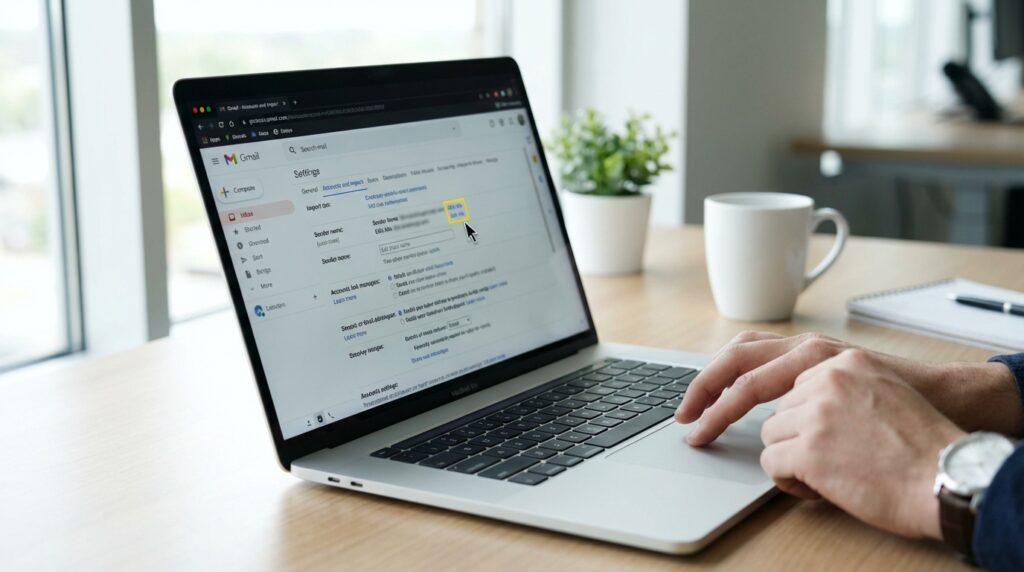
Sur le plan opérationnel, les paramètres compte Gmail affichent l’onglet Comptes et importation. On y gère les identités d’envoi et les signatures. Le changement du nom affiché email se fait ici. Le changement d’adresse, lui, se pilote depuis la section Informations personnelles du compte Google.
Le timing compte. Certaines applications mettent du temps à refléter les nouvelles informations. Un rafraîchissement de session ou une reconnexion peut s’imposer. Prévoyez des tests sur un second compte et sur mobile.
Côté sécurité, la modification n’altère pas la protection du compte. La double authentification reste active. Les jetons d’accès d’applications tierces peuvent toutefois demander une validation.
Enfin, l’impact communicationnel n’est pas neutre. Un guide modification nom réussie inclut une annonce courte aux contacts clés. Un libellé cohérent et stable vaut mieux que des changements fréquents. La cohérence demeure l’atout décisif d’une identité Gmail lisible.
En synthèse, comprendre cette dualité nom/adresse évite des attentes irréalistes et prépare une exécution nette du changement à venir.
Tutoriel Gmail: modifier le nom affiché email sur le Web et sur mobile
Le tutoriel Gmail ci-dessous guide la mise à jour du nom affiché email sans toucher à l’adresse. La méthode Web reste la plus rapide, mais la procédure mobile est tout aussi accessible.
Sur ordinateur: via les paramètres compte Gmail
Depuis Gmail, cliquez sur l’icône en forme d’engrenage. Puis ouvrez Afficher tous les paramètres. Rendez-vous dans Comptes et importation. Dans Envoyer des e-mails en tant que, choisissez l’adresse principale. Cliquez sur modifier les informations.
Renseignez le nouveau nom affiché email. Privilégiez un format clair: Prénom Nom, ou Prénom Nom | Entreprise. Évitez les symboles et majuscules répétées. Validez et envoyez un message test vers une adresse personnelle.
- Ouvrir Gmail et les paramètres complets.
- Aller dans Comptes et importation.
- Cliquer sur modifier les informations en face de l’adresse.
- Saisir le nom affiché email souhaité.
- Valider et tester l’envoi.
Astuce: harmonisez signatures et alias dès maintenant. Une cohérence visuelle renforce la crédibilité de l’expéditeur.
Sur Android: depuis l’application Gmail
Ouvrez Gmail. Appuyez sur le menu latéral, puis Paramètres. Sélectionnez le compte. Touchez Gérer votre compte Google. Depuis l’onglet Informations personnelles, ajustez le nom. Les changements se propagent à Gmail.
Cette route passe par le compte Google. Elle agit donc sur l’ensemble des services. Testez ensuite l’affichage réel dans un envoi externe. Certains clients e-mail mettent en cache les libellés.
Contrôler l’affichage réel et corriger
Envoyez trois tests: vers un compte Gmail, vers Outlook, puis vers un webmail tiers. Comparez le rendu. Ajustez le libellé si nécessaire. Un nom trop long peut être tronqué.
Enfin, vérifiez les alias d’envoi s’ils existent. Répétez l’opération pour chacun d’eux. Cela évite un mélange d’anciennes et de nouvelles identités dans vos fils de messages.
La vidéo ci-dessus aide à visualiser les écrans clés. Utilisez-la comme complément rapide, surtout si des intitulés ont changé dans l’interface. Un repérage visuel limite les erreurs et accélère la prise en main.
Dernier conseil: soignez la longueur. Un nom trop détaillé alourdit l’objet et perturbe la lecture. Un bloc court et propre sied mieux aux échanges proactifs.
En clair, la mise à jour du nom affiché suit un chemin simple et sûr, à répéter pour chaque identité d’envoi liée au compte.
Guide 2026: modifier nom adresse email @gmail.com sans créer un nouveau compte
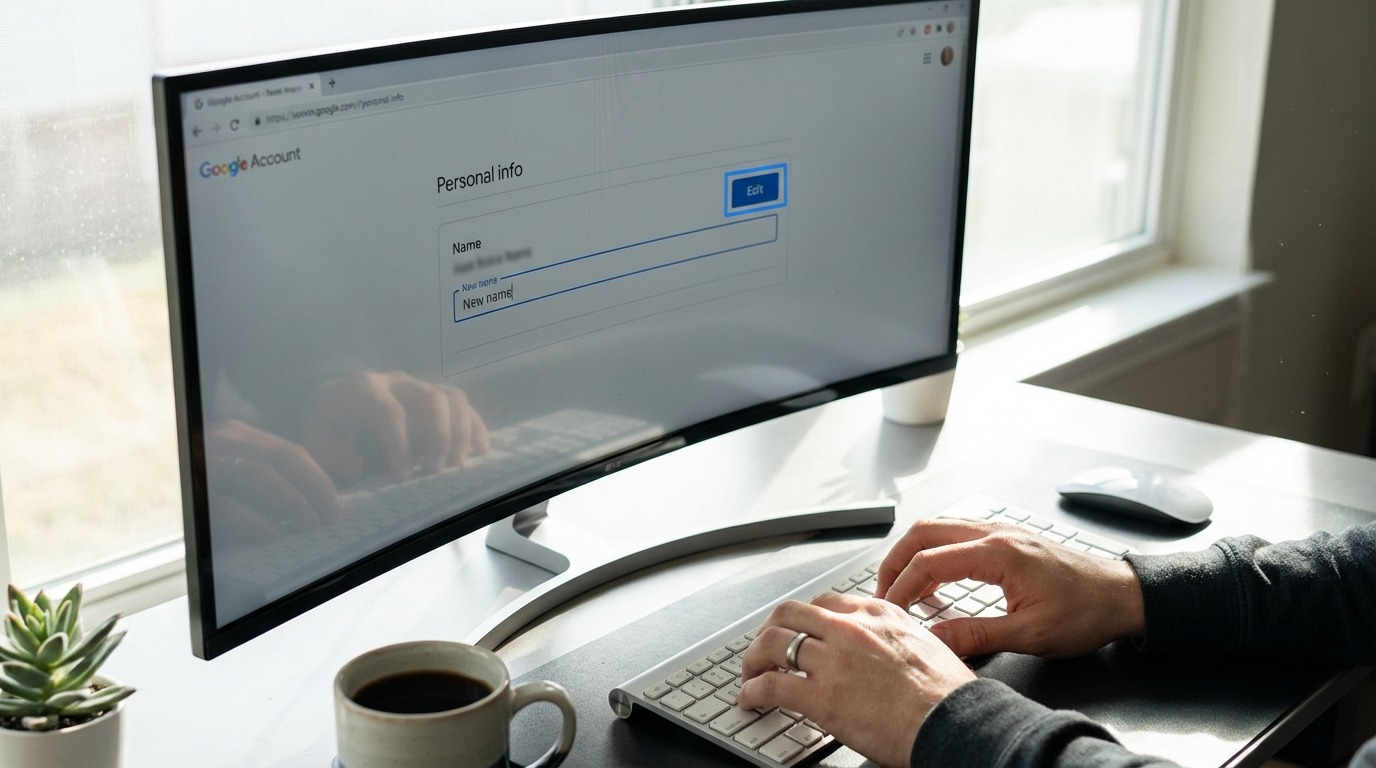
La nouveauté la plus marquante permet de modifier nom adresse email @gmail.com. L’opération ne crée pas de nouveau compte. Elle met à jour l’identifiant principal, tout en conservant l’ancien comme adresse secondaire.
Étapes détaillées pour changer l’adresse
- Ouvrir le compte Google, section Informations personnelles.
- Entrer dans Adresses e‑mail, puis Adresse e‑mail du compte Google.
- Cliquer sur Modifier l’adresse e‑mail du compte Google.
- Saisir le nouvel identifiant, suivi de @gmail.com.
- Valider: Modifier l’adresse e‑mail, puis confirmer.
Le nouveau libellé doit être disponible. Les doublons avec d’autres comptes restent interdits. Une fois validé, il devient l’identifiant principal dans Gmail, Drive et YouTube. L’ancienne adresse demeure joignable.
Restrictions officielles à connaître
- Trois changements maximum au total (quatre adresses en tout avec l’initiale).
- Douze mois d’attente entre deux modifications.
- Suppression de l’ancienne adresse: non autorisée.
- Revenir à l’adresse précédente: possible, sous réserve du délai.
Ces limites préviennent les abus. Elles protègent aussi les destinataires contre les variations incessantes d’identité. Une planification s’impose donc avant d’appuyer sur Valider.
Comportement des données et des connexions
Aucune donnée ne se perd. Les e‑mails, photos et fichiers restent intacts. Les applications déjà connectées peuvent demander une reconnexion. Il suffit de valider à nouveau l’accès pour repartir.
Les deux adresses fonctionnent pour la connexion. C’est utile en période de transition ou lors de tests. En cas d’échec d’authentification, vérifiez d’abord le trousseau de mots de passe enregistré.
Bonnes pratiques pour une migration propre
Planifiez une période de coexistence. Informez d’abord vos clients sensibles. Mettez à jour vos profils professionnels et vos signatures. Créez un filtre temporaire pour marquer les mails envoyés à l’ancienne adresse.
Un message automatique peut rassurer. Toutefois, gardez-le sobre. Évitez les pavés qui encombrent chaque fil de discussion. Un renvoi discret vers la nouvelle adresse suffit.
La démonstration vidéo ci‑dessus illustre la séquence. Combinez-la avec la checklist suivante pour ne rien oublier: communication, signatures, comptes liés et tests d’envoi croisés.
En résumé, cette fonctionnalité fait gagner du temps et clarifie l’identité Gmail. Un changement réfléchi vaut mieux qu’une série de retouches.
Impacts concrets: email professionnel, services Google et comptes tiers
Un email professionnel exige clarté et constance. La mise à jour du nom affiché email améliore la lisibilité immédiate. Le changement d’adresse, lui, influence le long terme. Les deux étapes restent complémentaires.
Dans l’écosystème Google, l’adresse principale s’affiche dans Drive, Docs et Meet. Les liens partagés ne cassent pas. Les accès existants se conservent. Toutefois, un rafraîchissement de session peut s’avérer nécessaire sur certains appareils.
Sur YouTube, le compte reste inchangé. Les abonnements, playlists et historiques demeurent. Seul l’identifiant de connexion évolue. Cette continuité évite une reconstitution laborieuse.
Du côté des services tiers, la prudence prime. Bancassurance, plateformes SaaS et réseaux sociaux utilisent souvent l’adresse comme identifiant. Un audit de vos comptes liés s’impose. Ciblez d’abord les outils critiques.
Voici une séquence recommandée pour ne pas oublier l’essentiel:
- Mettre à jour les profils clés: LinkedIn, site pro, facturation.
- Modifier l’adresse dans les outils métier: CRM, signature électronique.
- Tester les flux sensibles: notifications, resets de mot de passe.
- Surveiller la délivrabilité les premières semaines.
Les collaborateurs et partenaires doivent aussi être informés. Un message bref au service IT peut fluidifier la transition. Précisez l’ancienne et la nouvelle adresse, ainsi que la date d’effet.
Certains environnements, comme les webmails d’entreprise ou académiques, offrent des pratiques voisines. Pour comparer les usages, un tour d’horizon de la messagerie IONOS s’avère instructif. On y retrouve des mécanismes d’alias et des règles de redirection utiles en phase de migration.
Dans le secteur public, les portails universitaires illustrent d’autres contraintes. Les adresses servent d’identifiants aux applications pédagogiques. Un aperçu du webmail académique de Nantes permet d’apprécier la rigueur requise pour les accès connectés.
Sur le plan de la confiance, la cohérence joue un rôle majeur. Un nom trop changeant peut brouiller la réputation d’expéditeur. Stabilisez rapidement vos éléments d’identité et communiquez une seule version officielle.
Mesurez enfin l’impact sur la délivrabilité. Gmail gère DKIM et SPF pour ses domaines. Le changement d’adresse ne casse pas ces protections. En revanche, un afflux inhabituel de messages d’annonce peut déclencher des filtres. Dosez la cadence.
Au terme de ce parcours, la visibilité gagne en netteté. Votre identité devient plus facile à retrouver et vos échanges gagnent en efficacité.
Astuces Gmail pour une personnalisation compte Gmail fiable et durable
Une personnalisation compte Gmail utile s’appuie sur des règles simples. Elle protège la sécurité, renforce la clarté et prévient la dette organisationnelle. Voici des repères concrets, applicables dès aujourd’hui.
Nom, signature et lisibilité
Choisissez un format stable: Prénom Nom, puis un séparateur discret avec la fonction si besoin. Limitez la longueur. Une signature courte, lisible sur mobile, sert mieux vos échanges.
Gérez plusieurs identités avec parcimonie. Chaque alias réclame un libellé et une signature adaptés. Trop d’options alourdissent l’envoi et augmentent les risques d’erreur.
Sécurité et continuité
Activez la double authentification et vérifiez l’e‑mail de récupération. Révoquez les applications tierces inutiles. Après un changement d’adresse, validez les sessions sur les appareils clés.
Faites une sauvegarde préventive. Google Takeout aide à exporter les données sensibles. Ce réflexe réduit l’anxiété au moment des bascules identitaires.
Tests et contrôle qualité
Planifiez une batterie de tests. Envoyez des messages vers plusieurs domaines et clients de messagerie. Contrôlez l’affichage du nom affiché email et l’avatar associé.
Créez un libellé temporaire pour marquer les réponses sur l’ancienne adresse. Ce repère visuel confirme le bon acheminement pendant la phase de coexistence.
Productivité et règles
Exploitez des astuces Gmail simples: réponses pré-enregistrées, libellés, filtres et délais d’envoi. Ces outils masquent les secousses d’une migration et aident à maintenir la cadence.
Automatisez la redirection de certaines newsletters. Puis mettez à jour l’adresse au fil de l’eau. Ce rythme progressif évite les coups d’arrêt.
Stratégie de nommage et image pro
Pensez en marque. Un identifiant simple, mémorisable et sans chiffres superflus inspire confiance. Évitez les traits d’union multiples et les jeux de mots opaques. L’objectif reste la clarté.
Réservez des variantes proches, si disponibles, pour anticiper la croissance. Un parc d’alias bien géré simplifie la relation client et les campagnes.
En définitive, une identité pensée comme un actif numérique se pilote avec méthode. Ces repères assurent une transition nette et posent un cadre durable.
On en dit Quoi ?
La possibilité de changer nom Gmail et même l’adresse @gmail.com aligne enfin l’outil sur les usages actuels. L’expérience reste fluide, les garde‑fous sont clairs, et la migration ne sacrifie aucune donnée. Pour un email professionnel crédible, mieux vaut planifier, tester et communiquer avec sobriété. En pratique, une fois le cap franchi, l’identité Gmail gagne en cohérence et en impact.
Spécialiste en technologies et transformation numérique, fort d’une expérience polyvalente dans l’accompagnement d’entreprises vers l’innovation et la dématérialisation. Âgé de 26 ans, passionné par l’optimisation des processus et la gestion du changement.