CapCut : guide complet de l’éditeur vidéo gratuit 2026
En Bref
- CapCut est un éditeur vidéo grand public lancé en 2020 et développé par ByteDance, le groupe derrière TikTok.
- La version gratuite permet en pratique une exportation vidéo jusqu’à 4K (selon les options d’export disponibles dans l’application) et sans filigrane, tandis qu’une formule Pro ajoute des effets IA et du cloud.
- L’écosystème se décline en édition mobile (iOS/Android), application desktop (Windows/macOS) et version web, avec une logique de projets synchronisables quand un compte est utilisé.
- Les fonctions les plus utilisées en 2026 restent l’ajout de musique, les effets spéciaux et les modèles “templates” orientés TikTok, Reels et Shorts.
- Le point de vigilance le plus cité concerne la confidentialité et la gouvernance des données, du fait de l’appartenance à ByteDance, ce qui compte surtout pour des contenus sensibles.
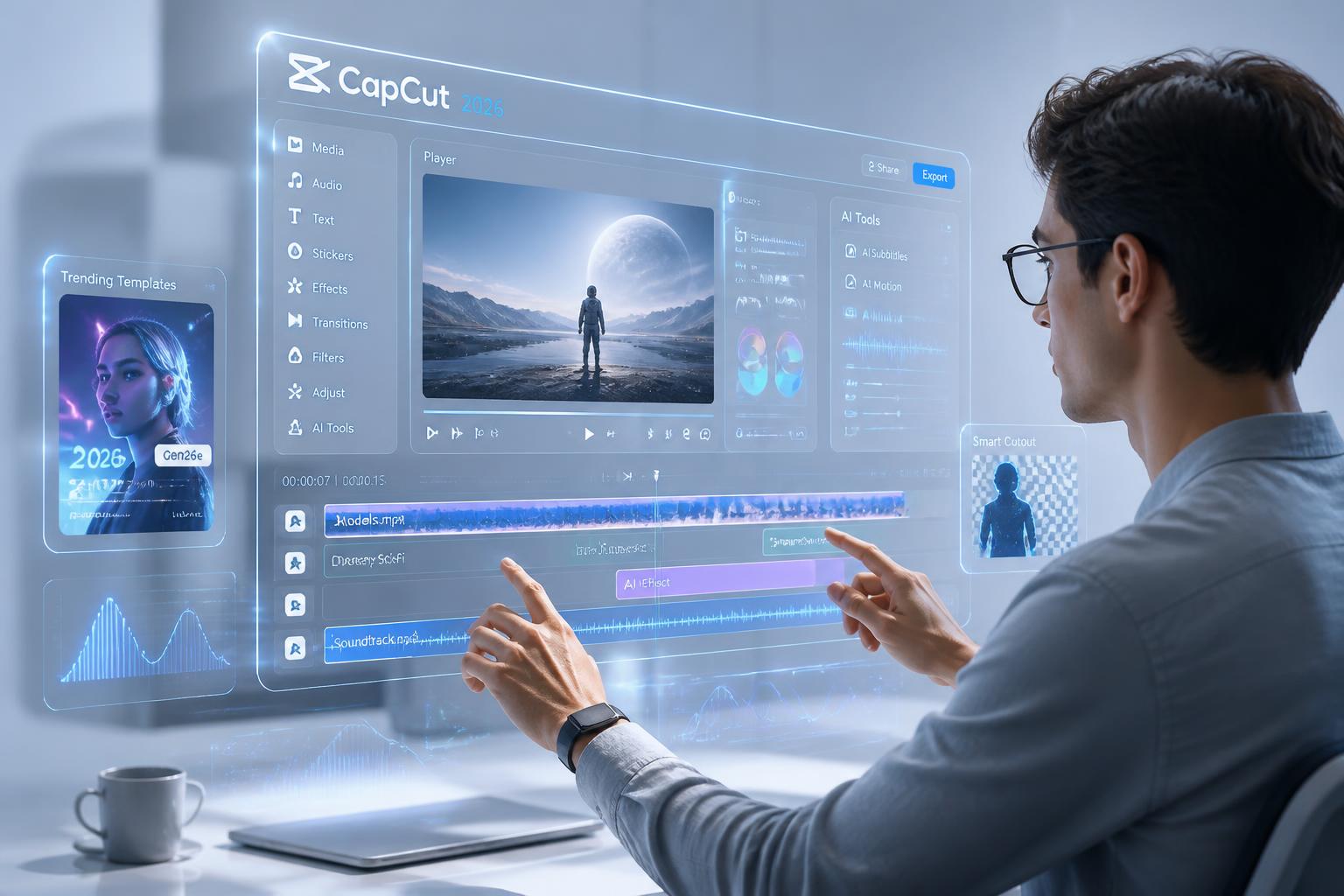
Sorti en 2020 et développé par ByteDance, CapCut s’est imposé comme un outil de montage vidéo pensé pour les formats courts des réseaux sociaux, au point de devenir, pour beaucoup, le “compagnon naturel” de TikTok, Reels et YouTube Shorts. Son succès repose sur une mécanique simple : une interface utilisateur orientée timeline, des modèles prêts à l’emploi qui collent aux tendances, et une couche d’outils dopés à l’IA (sous-titres automatiques, détourage, nettoyage audio) qui évite de multiplier les logiciels.
En 2026, le débat n’est plus de savoir si l’application peut monter une vidéo correctement, mais jusqu’où elle peut remplacer des chaînes plus “classiques” sur desktop. Pour un public non spécialiste, l’enjeu est concret : produire vite, publier proprement, et rester cohérent d’une vidéo à l’autre sans apprendre un logiciel complexe. Le cœur de ce guide détaille ce que CapCut fait bien, ce qu’il fait moins bien selon les plateformes, et comment organiser un tutoriel de travail réaliste, du rush à l’exportation vidéo.
CapCut en 2026 : plateformes, interface utilisateur et logique de projet
CapCut existe aujourd’hui sur trois environnements qui ne se valent pas totalement : édition mobile (iOS et Android), version web (navigateur) et application desktop (Windows/macOS). Le socle est commun : une timeline multipistes, des pistes audio séparables, une bibliothèque d’effets, et des fonctions d’export. Dans l’usage quotidien, la version mobile reste la plus “riche” en options créatives et en nouveautés, parce que l’application est d’abord conçue pour la création verticale et le montage rapide au smartphone.
L’interface utilisateur est structurée autour d’actions courtes : importer, couper, aligner, styliser, publier. La timeline en bas d’écran sur mobile pousse à manipuler des blocs visuels, ce qui réduit la barrière d’entrée pour quelqu’un qui n’a jamais monté. Sur desktop, l’espace de prévisualisation est plus confortable pour peaufiner des détails (position de texte, keyframes, niveau sonore), mais certains effets “tendance” arrivent parfois plus tard que sur mobile, ce qui crée un écart d’expérience perceptible.
Comprendre la synchronisation et les limites pratiques du cloud
La synchronisation entre appareils dépend du compte et du stockage associé. Sans connexion, CapCut reste utilisable pour la plupart des fonctions de base, mais la récupération d’un projet commencé sur mobile puis repris sur ordinateur devient moins fluide. Ce point est central pour les créateurs qui alternent captation smartphone et finition sur écran large : la discipline de nommage des projets, le tri des médias et la gestion des versions évitent les montages “doublons” ou les exports incohérents.
Pour une équipe social media, la logique la plus robuste consiste à séparer deux flux : d’un côté, une bibliothèque de médias bruts (rushs, musiques sous licence, assets graphiques), de l’autre, des projets CapCut conçus comme des “produits finis” prêts à exporter. Cette organisation réduit la confusion quand plusieurs variantes d’une même vidéo circulent (version 9:16, version 1:1, version sous-titrée, version sans sous-titres).
Un repère simple pour choisir la bonne plateforme selon la tâche
Sur mobile, CapCut excelle pour assembler vite, appliquer des templates, caler une musique et publier dans la foulée. Sur web, il dépanne au bureau ou sur un ordinateur partagé, avec une approche très accessible mais parfois moins fine sur les réglages avancés. Sur desktop, le confort d’édition est supérieur pour des vidéos plus longues ou plus “propres”, notamment quand la typographie et la précision des coupes deviennent importantes.
Un bon indicateur consiste à regarder la nature des rushs : si la vidéo vient du smartphone et vise un format court, le flux mobile est souvent le plus rapide. Si la vidéo part de plusieurs sources (caméra, micro, captures d’écran), la version desktop fait gagner du temps au moment de l’alignement audio et de la gestion des pistes. Cette lecture “par contraintes” évite de s’enfermer dans un outil unique et rend le montage plus stable au fil des semaines.
Tutoriel de montage vidéo sur CapCut : méthode claire, de l’import à l’exportation vidéo
Un tutoriel efficace sur CapCut commence moins par les effets que par l’hygiène de projet. La plupart des vidéos “qui marchent” sur les réseaux ne sont pas seulement bien montées : elles sont lisibles, rythmées et cohérentes avec une promesse (démo produit, avant/après, coulisses, micro-témoignage). CapCut facilite cette structure parce qu’il met à portée de main la coupe, la vitesse, l’ajout de texte et la musique. Le risque, lui, est de surcharger trop vite, au point d’écraser le message.
Sur mobile, le déroulé de base reste stable : création d’un nouveau projet, import des clips, découpe (split) au bon endroit, suppression des blancs, ajout d’un titre, puis réglage du son. Le même schéma vaut sur desktop, avec des raccourcis clavier qui rendent les coupes plus rapides. Pour éviter l’effet “patchwork”, la règle simple consiste à fixer une palette : un filtre principal maximum, deux polices maximum, et un style de sous-titres constant.
Découpage, rythme et narration : les gestes qui font la différence
Sur des formats courts (15 à 60 secondes), la première tâche est de réduire l’hésitation : retirer les respirations inutiles et les redondances. CapCut permet de couper très finement et de réorganiser les segments par glisser-déposer. Sur une vidéo explicative, une approche efficace consiste à placer d’abord la voix (ou le texte principal), puis à “habiller” avec des plans d’illustration, des zooms et des captures d’écran.
Pour rendre le rythme perceptible, l’utilisation modérée des variations de vitesse aide : accélérer légèrement une séquence d’action, ralentir un geste important, figer une image une demi-seconde pour laisser lire une information. Ces micro-choix sont plus impactants qu’un empilement d’effets. Une timeline propre reste un avantage, surtout quand une vidéo doit être reprise et déclinée en plusieurs versions.
Ajout de musique et gestion audio : éviter le son qui “mange” la voix
L’ajout de musique est l’un des moteurs de CapCut, notamment grâce à des sons associés aux tendances. Le réglage qui change tout est le mixage : abaisser la musique quand une voix parle, puis la remonter dans les respirations. CapCut propose des contrôles de volume, des fondus et souvent des outils automatiques selon la version. Un repère simple : une voix doit rester intelligible même sur les haut-parleurs d’un smartphone d’entrée de gamme.
La synchronisation sur les beats est l’autre levier. En plaçant des marqueurs (ou en coupant au bon endroit), une vidéo prend immédiatement une cadence plus professionnelle. Sur des contenus e-commerce, ce travail de synchro aide à mettre en valeur un geste (déballage, zoom produit, transition avant/après) au moment précis où la musique “tombe”.
Exportation vidéo : formats, 4K et paramètres à ne pas négliger
L’exportation vidéo n’est pas une formalité. Pour TikTok et Reels, le 9:16 reste le standard. Sur YouTube, le 16:9 ou le 9:16 coexistent selon Shorts ou vidéo classique. CapCut permet souvent d’exporter jusqu’à 4K même en gratuit, mais le bon réglage dépend du plan, de l’appareil et du projet. Une export en 1080p bien encodée vaut mieux qu’une 4K lourde qui accentue le bruit et les artefacts.
Le point le plus souvent oublié est la cohérence : garder les mêmes paramètres d’une vidéo à l’autre pour éviter des variations de netteté, de colorimétrie ou de niveau sonore. Une fois un “profil” d’export validé, le conserver réduit les surprises après publication.
Une démonstration vidéo aide surtout à visualiser la timeline, la logique des coupes et la manière de caler les sous-titres sur le débit de parole, sans se perdre dans des menus. Sur la plupart des chaînes, les exemples les plus utiles montrent un projet complet, depuis l’import des rushs jusqu’au fichier final publié.
Effets spéciaux, templates et IA : ce que CapCut fait gagner (et ce qu’il faut contrôler)
La réputation de CapCut s’est construite sur deux accélérateurs : les templates prêts à l’emploi et une bibliothèque d’effets spéciaux qui colle au tempo des réseaux. En pratique, ces modèles permettent de produire vite une vidéo “dans le code” d’une tendance, avec une musique déjà calée et des transitions préconfigurées. Le gain de temps est réel, surtout quand un calendrier éditorial impose plusieurs publications par semaine.
Le piège est aussi connu : une vidéo peut ressembler à des dizaines d’autres si elle s’appuie uniquement sur un template populaire. Pour une marque ou un créateur qui vise la reconnaissance, l’enjeu consiste à personnaliser au minimum trois éléments : typographie, couleurs, et structure narrative. CapCut permet de remplacer les textes, d’ajuster les timings, de modifier les transitions et d’insérer un pack de visuels cohérent.
Sous-titres automatiques et transcription : un levier d’accessibilité
Les sous-titres automatiques font partie des fonctions les plus utiles, parce qu’ils servent à la fois l’accessibilité et la rétention sur mobile. CapCut propose des styles de captions et une génération rapide, avec un travail de correction indispensable sur les noms propres, les chiffres et les mots techniques. Sur une vidéo de démonstration produit, corriger “à la main” les trois premières secondes (accroche) est souvent prioritaire, car c’est là que se joue la compréhension.
Pour des contenus éducatifs, la transcription peut aussi servir de base à des déclinaisons : un carrousel Instagram, une description YouTube, ou des notes de newsletter. Cette réutilisation réduit les efforts et améliore la cohérence du message entre plateformes.
Détourage, suppression d’arrière-plan et amélioration : quand l’IA aide vraiment
La suppression d’arrière-plan sans fond vert et le détourage automatique rendent service dans des cas très concrets : isoler un produit, placer une personne devant une capture d’écran, ou ajouter un décor neutre. Pour une boutique en ligne, cela permet de produire des clips “vitrine” propres sans studio. Les résultats varient selon le contraste et les mouvements, donc un contrôle plan par plan reste recommandé, surtout sur les cheveux, les mains et les objets fins.
L’amélioration automatique (enhance) peut rattraper un clip un peu sombre ou compressé, mais elle ne remplace pas une bonne captation. Quand l’outil pousse trop, l’image devient artificielle, avec des contours trop nets ou une texture de peau étrange. Une vérification sur grand écran évite d’exporter une vidéo qui semble correcte sur smartphone mais moins convaincante ailleurs.
Liste de réglages “safe” pour garder une identité visuelle stable
- Limiter à 1 filtre principal et ajuster finement luminosité/contraste plutôt que d’empiler.
- Choisir 2 polices maximum (titre + texte), et conserver les mêmes tailles.
- Stabiliser la palette avec 1 couleur d’accent (ex. cyan) et 1 couleur neutre.
- Régler un niveau sonore cible pour la voix, puis adapter la musique autour.
- Garder des transitions courtes (souvent 6 à 12 images) pour ne pas casser le rythme.
Ce cadre réduit l’effet “catalogue d’effets” et rend les vidéos reconnaissables. La personnalisation devient une habitude, pas une contrainte, ce qui accélère la production sur la durée.
Les vidéos centrées sur les transitions montrent bien l’écart entre un montage correct et un montage dynamique. Les meilleures démonstrations expliquent le timing, la cohérence visuelle et les réglages (vitesse, flou, zoom) plutôt que d’aligner des effets sans contexte.
CapCut gratuit vs Pro et comparaison : prix, fonctions, limites et alternatives crédibles
La version gratuite de CapCut est pensée pour convertir par l’usage : elle offre déjà l’essentiel pour produire des vidéos publiables sans frustration permanente, avec des outils de montage, des effets, et des options d’exportation vidéo solides. La formule Pro vise surtout ceux qui utilisent intensément des fonctions IA avancées, des ressources premium et des options de collaboration/stockage. Dans de nombreux cas, la version gratuite suffit longtemps, à condition de travailler proprement et de ne pas dépendre d’un effet premium précis.
Face à CapCut, plusieurs alternatives existent, mais elles se distinguent par leur objectif : certaines privilégient la simplicité, d’autres la cohérence multi-plateforme, d’autres encore l’intégration à l’écosystème Windows. Pour un créateur orienté TikTok et Reels, CapCut conserve un avantage sur les templates et l’alignement avec les tendances, parce que l’application a été conçue dans cet univers.
Tableau comparatif mesurable : CapCut et trois concurrents courants
| Outil | Plateformes | Prix d’entrée | Templates tendances | Outils IA (niveau) | Export annoncé |
|---|---|---|---|---|---|
| CapCut | iOS / Android / Web / Windows / macOS | Gratuit (Pro en option) | Élevé | Élevé | Jusqu’à 4K (selon réglages) |
| InShot | iOS / Android | Gratuit (options payantes) | Moyen | Bas à moyen | Jusqu’à 4K (selon version et appareil) |
| Adobe Premiere Rush | iOS / Android / Windows / macOS | Payant (selon offre Adobe) | Bas | Moyen | Jusqu’à 4K (selon paramètres) |
| Clipchamp | Web (intégré à Windows selon versions) | Gratuit (options payantes) | Bas à moyen | Moyen | Variable selon plan |
Confidentialité, données et usage pro : le point qui mérite une politique interne
CapCut étant développé par ByteDance, la question de la confidentialité revient régulièrement, surtout dans des organisations qui gèrent des contenus sensibles (données internes, visuels non annoncés, informations clients). La décision la plus pragmatique consiste à séparer les usages : CapCut pour des créations social media non sensibles, et un flux contrôlé (stockage interne, outils validés) pour des contenus confidentiels. Cette séparation réduit le risque sans bloquer la production.
Pour aller plus loin, une équipe peut formaliser une charte : types de vidéos autorisées sur CapCut, règles de stockage des rushs, gestion des comptes, et validation avant publication. Cette discipline est souvent plus efficace que de chercher un outil “parfait”, car le risque vient aussi des habitudes (partage de fichiers, mots de passe, réutilisation de médias sous licence).
Pour les lecteurs qui veulent compléter CapCut avec des outils d’IA vidéo et design, des services comme Runway ML, Synthesia et Lumen5 sont régulièrement cités dans des sélections d’outils créatifs, car ils couvrent des besoins différents : génération, avatar, vidéo à partir de texte. CapCut reste davantage un éditeur de montage orienté publication rapide que l’outil unique de toute une chaîne de production.
Cas d’usage concrets : TikTok Ads, UGC et commerce social avec CapCut
CapCut n’est pas seulement utilisé pour des montages “créateurs”, il s’est aussi installé dans des workflows marketing, notamment autour des publicités courtes et du commerce social. Dans la documentation et les contenus de marque publiés par CapCut, plusieurs guides datés de 2025 se concentrent sur la publicité et la performance, dont un article sur TikTok Ads Manager publié le 13 octobre 2025 et un “UGC Ads Playbook” publié le 22 septembre 2025. Ces références donnent une indication claire sur la direction produit : aider à produire des variations rapidement, plus qu’à bâtir un montage cinéma.
Pour une équipe e-commerce, le montage vidéo sert d’abord à prouver. Un clip de 20 secondes peut montrer un produit en situation, détailler une fonctionnalité, afficher un avis client (avec autorisation), puis conclure par un appel à l’action. CapCut facilite ce format grâce aux templates, à l’ajout de textes animés et aux sous-titres automatiques, qui renforcent la compréhension quand la vidéo est regardée sans le son.
Publicités courtes : structure efficace et déclinaisons rapides
Un format publicitaire stable se construit souvent en trois blocs : accroche (0–3 s), preuve (3–15 s), conversion (15–25 s). L’accroche peut être un problème concret, une promesse chiffrée si elle est vérifiable, ou une démonstration. La preuve s’appuie sur un plan produit et une explication simple. La conversion affiche une offre, un lien ou une incitation à enregistrer. CapCut permet de dupliquer un projet et de changer uniquement l’accroche ou la musique, ce qui accélère l’A/B testing créatif.
Pour éviter l’effet “pub générique”, la personnalisation doit rester au service du message. Les effets spéciaux fonctionnent quand ils soulignent un point (zoom sur une fonctionnalité, surbrillance d’une zone), pas quand ils deviennent le sujet. Un montage pro-social ne signifie pas montage surchargé, surtout sur mobile où la lisibilité est fragile.
UGC : authenticité contrôlée et respect des droits
Les vidéos UGC (User Generated Content) jouent sur une apparence spontanée, mais elles gagnent à être cadrées. CapCut sert ici à nettoyer l’audio, stabiliser un plan, ajouter des sous-titres et insérer une mention légale si nécessaire. Pour des témoignages, un montage minimaliste garde la confiance : coupes franches, texte discret, et musique très basse. Les contenus “trop parfaits” sont parfois moins performants, car ils ressemblent davantage à un spot qu’à un retour d’expérience.
Les droits restent un point dur : utiliser une musique “tendance” ne signifie pas automatiquement qu’elle est utilisable dans une publicité. Les plateformes distinguent souvent les bibliothèques “commercial use” et les sons grand public. Un workflow sérieux prévoit la vérification des licences et la conservation des preuves (factures, licences, autorisations écrites).
Exemples d’usage photo/brand : redimensionnement et cohérence multi-support
CapCut est aussi utilisé pour des tâches périphériques, comme redimensionner des visuels et produire des formats adaptés aux profils et couvertures. Dans ses contenus de 2025, CapCut a publié des guides orientés réseaux sociaux et fiches locales, par exemple sur la taille des visuels Google Business Profile le 15 septembre 2025, ou sur l’optimisation d’images de profil Instagram le 30 octobre 2025. Ces contenus illustrent un positionnement “outil de production rapide” au-delà du montage pur.
Pour une marque, le bénéfice principal est la cohérence : un même pack de couleurs, une typographie stable et un traitement d’image homogène, déclinés en vidéo, story et post. CapCut n’est pas un DAM ni un outil de brand management, mais il peut devenir l’atelier de fabrication si une charte simple est appliquée.
Pour approfondir les pratiques publicitaires, une ressource utile est le centre d’aide officiel de TikTok Ads Manager, accessible depuis le site TikTok for Business, qui détaille les formats et exigences techniques. CapCut vient ensuite comme outil d’exécution créative, capable de produire vite des variantes et de standardiser des gabarits.
On en dit Quoi ?
CapCut reste le choix le plus rationnel pour produire vite des vidéos verticales propres, grâce à son couple templates + outils IA et une interface utilisateur conçue pour l’édition mobile. La version gratuite suffit largement pour un usage créateur et même pour des besoins marketing simples, tant que la gestion des droits musicaux et des médias est cadrée. Le principal frein sérieux concerne la confidentialité dans des contextes professionnels sensibles, où une politique interne et une séparation des flux sont nécessaires. Pour des montages longs et très techniques, un logiciel desktop orienté production reste plus confortable, mais CapCut couvre déjà une large part des usages quotidiens.
CapCut est-il utilisable sans compte, et quelles fonctions sont limitées ?
CapCut peut être utilisé sans compte pour réaliser un montage vidéo, couper des plans, ajouter du texte, faire l’ajout de musique et lancer une exportation vidéo. En revanche, la synchronisation entre appareils, certaines ressources en ligne (templates communautaires) et des options liées au cloud peuvent demander une connexion selon la plateforme (mobile, web, desktop).
Quels réglages d’export choisir pour TikTok, Reels et YouTube Shorts ?
Pour les formats courts, un export en 9:16 est le plus courant. Une définition 1080p convient dans la majorité des cas et limite les fichiers trop lourds, même si CapCut peut proposer la 4K selon les réglages. Il est conseillé de conserver les mêmes paramètres d’une vidéo à l’autre (définition, débit si disponible, niveau audio) pour stabiliser la qualité perçue.
Comment éviter que les sous-titres automatiques fassent des erreurs sur les noms et chiffres ?
Après génération, une relecture manuelle est nécessaire, surtout sur les noms de marque, les lieux et les nombres. Les corrections à prioriser se situent au début de la vidéo, car c’est la zone la plus vue. Un style de sous-titres constant (police, taille, couleur) améliore aussi la lisibilité sur mobile et renforce l’identité visuelle.
CapCut est-il adapté à une utilisation professionnelle en entreprise ?
Oui pour des contenus social media non sensibles, car l’éditeur vidéo permet de produire vite, standardiser des formats et décliner des variantes. Pour des contenus confidentiels, la prudence consiste à éviter d’importer des médias sensibles, à maîtriser les comptes et à définir une charte interne (stockage des rushs, droits musicaux, validation). L’appartenance de CapCut à ByteDance justifie ce cadrage dans certains secteurs.
Articles liés

Web Marketing
PDF et SEO : ce que Google précise sur l’indexation, les liens et la limite de 64 Mo
Dans l'épisode 115 de Search Off the Record, Google explique comment il indexe les PDF, traite leurs liens et applique…

Web Marketing
Suivi SEO : des résultats Google faussés toucheraient 8 % des relevés
Selon Nozzle, 8 % des pages de résultats Google relevées depuis le 13 septembre 2026 seraient faussées. Ce que cela…

Web Marketing
Search Console indique combien d’internautes ont choisi votre site comme source préférée
La Search Console envoie un e-mail chiffrant les sélections en source préférée d'un site. Ce que montre ce chiffre, ses…