iOS 26 : nouveautés, compatibilité et tuto installation
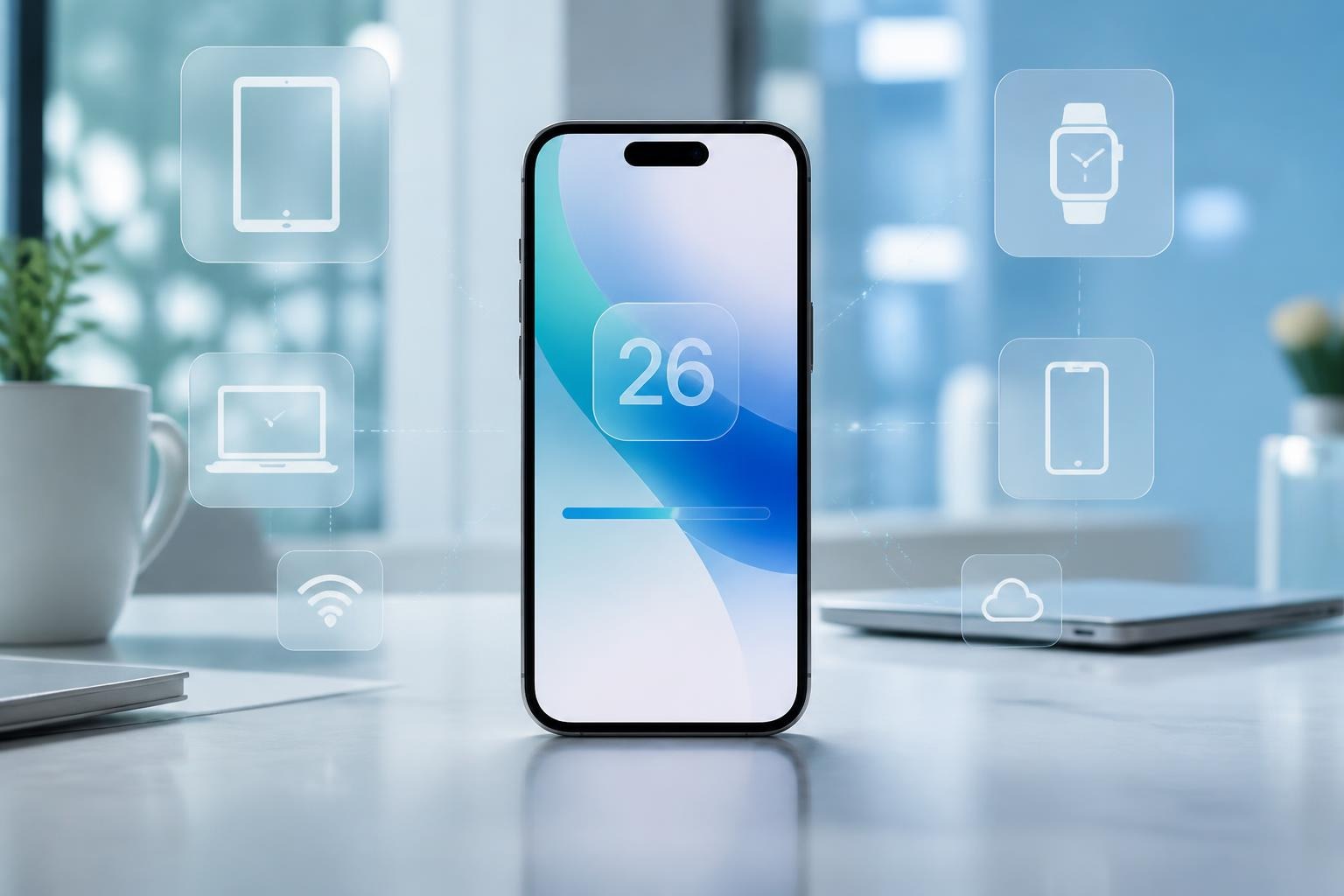
En Bref
- iOS 26 inaugure une numérotation “année modèle” et arrive dès la mi-septembre, avec une mise à jour iOS gratuite pour les iPhone éligibles.
- La grande nouveauté s’appelle Liquid Glass : transparences, reflets et barres flottantes, avec des réglages pour préserver la lisibilité.
- La compatibilité iOS 26 démarre à l’iPhone 11, tandis que certaines fonctions d’IA restent liées aux modèles récents.
- Le tutoriel installation iOS 26 passe par Réglages > Général > Mise à jour logicielle, avec une sauvegarde conseillée avant de lancer l’installation.
- Photos, Appareil photo, Téléphone, Messages, Batterie et Mots de passe évoluent, avec des gains concrets en usage quotidien.
Après iOS 18, Apple change de cap et propose iOS 26, une version pensée comme un millésime. L’idée est simple : associer le système à l’année “produit”, comme dans l’automobile, même si la sortie a lieu dès l’automne précédent. Dans les faits, la mise à jour iOS arrive avec un mélange très Apple : une évolution visuelle marquante, des ajustements d’ergonomie, et des améliorations pratiques dans les apps clés.
Le point qui saute aux yeux concerne l’interface Liquid Glass. Transparences, reflets et animations “liquides” donnent une impression plus luxueuse, presque matérielle. Cependant, l’élégance peut gêner la lecture sur certains fonds, et c’est là que les options d’accessibilité prennent tout leur sens. Parallèlement, iOS 26 consolide des fonctions attendues : une app Appareil photo plus simple, une app Photos moins déroutante, des outils pour filtrer les appels, et des nouveautés dans Messages comme les sondages. Enfin, l’installation iOS 26 reste accessible, à condition de préparer son iPhone avec méthode et de connaître les appareils compatibles iOS 26.
iOS 26 : nouveautés iOS 26 et interface Liquid Glass au quotidien
La première rencontre avec iOS 26 peut surprendre par sa discrétion. L’écran d’accueil conserve ses repères, puis les détails apparaissent : icônes plus “vitrées”, reflets subtils, et éléments d’interface qui réagissent aux mouvements. Ainsi, Liquid Glass n’est pas un thème, mais une grammaire visuelle qui s’infiltre partout.
Pour rendre le changement concret, un exemple revient souvent : le Dock reflète “la lumière” de l’environnement avec un effet dynamique. Ensuite, les barres de commandes migrent vers le bas, sous forme de capsules flottantes. Ce choix aide l’usage à une main, surtout sur les grands écrans, même si cela demande un temps d’adaptation.
Transparence, lisibilité et réglages utiles
Liquid Glass mise sur la transparence, donc la lisibilité dépend du fond choisi. Par conséquent, un fond sombre et peu chargé améliore le contraste. À l’inverse, une photo colorée peut rendre certains boutons moins évidents, surtout dans des écrans denses.
Heureusement, iOS 26 propose des garde-fous. Dans Réglages > Accessibilité > Affichage et taille du texte, l’option Réduire la transparence rend plusieurs panneaux plus opaques. De même, dans la section Animation, Réduire les animations limite les rebonds et privilégie des transitions plus sobres.
Un cas d’usage parle à beaucoup : un parent qui consulte Messages en plein soleil. Avec la transparence, les bulles et les menus peuvent se confondre avec la photo d’arrière-plan. En activant la réduction de transparence, l’écran retrouve des repères nets, ce qui évite les erreurs de manipulation.
Safari et la barre “compacte” : le confort vs les gestes habituels
Safari incarne bien le paradoxe de Liquid Glass. D’un côté, la barre d’adresse se fait plus petite, ce qui met le contenu en avant. De l’autre, certains gestes deviennent moins directs, car il faut parfois afficher des options via un bouton secondaire. Alors, la navigation semble plus “pure”, mais elle peut demander une action de plus.
Une solution existe : Safari permet de modifier l’affichage de la barre. En choisissant une barre plus visible, des habitudes reviennent, notamment pour basculer entre onglets. Autrement dit, iOS 26 cherche un équilibre, et c’est à chacun d’ajuster selon son rythme.
Au-delà du style, les fonctionnalités iOS 26 doivent rester efficaces. Justement, le volet suivant clarifie un point clé : quels modèles peuvent suivre, et quelles options risquent de manquer selon l’iPhone.
Compatibilité iOS 26 : liste des appareils compatibles iOS 26 et limites selon les modèles
La compatibilité iOS 26 démarre à partir des iPhone sortis en 2019. C’est cohérent, car Liquid Glass multiplie les transparences et les animations. Malgré tout, Apple maintient une prise en charge assez large, ce qui prolonge la sécurité et évite de laisser des appareils sans correctifs.
Cependant, tous les iPhone compatibles n’auront pas la même expérience. D’abord, les modèles plus anciens peuvent afficher quelques ralentissements. Ensuite, certaines fonctions liées à l’IA restent réservées aux iPhone récents, ce qui crée un écart entre “mise à jour disponible” et “toutes les nouveautés accessibles”.
Liste officielle des iPhone éligibles
Pour vérifier rapidement les appareils compatibles iOS 26, voici une présentation claire. Elle aide aussi à anticiper une éventuelle mise à niveau matérielle, surtout si l’iPhone est déjà proche de sa limite d’autonomie.
| Génération | Modèles compatibles avec installation iOS 26 | Remarque pratique |
|---|---|---|
| 2025 | iPhone 17, 17 Pro, 17 Pro Max, 17 Air | Expérience la plus fluide, animations pleinement exploitées |
| 2024 | iPhone 16, 16 Plus, 16 Pro, 16 Pro Max | Très à l’aise avec Liquid Glass et les optimisations |
| 2023 | iPhone 15, 15 Plus, 15 Pro, 15 Pro Max | Accès étendu aux fonctions avancées, dont certaines liées à l’IA |
| 2022 | iPhone 14, 14 Plus, 14 Pro, 14 Pro Max, iPhone SE (3e gén.) | Très bon compromis, mais IA limitée selon le modèle |
| 2021 | iPhone 13, 13 mini, 13 Pro, 13 Pro Max | Performances solides, mais quelques effets peuvent peser |
| 2020 | iPhone 12, 12 mini, 12 Pro, 12 Pro Max, iPhone SE (2e gén.) | Compatible, prévoir une adaptation et surveiller la batterie |
| 2019 | iPhone 11, 11 Pro, 11 Pro Max | Compatible, mais patience recommandée après la mise à jour |
Performances après mise à jour : le piège des premiers jours
Juste après une mise à jour iOS majeure, l’iPhone lance des tâches internes. Par exemple, Photos et Mail réindexent du contenu, ce qui consomme du calcul. Donc, une baisse d’autonomie temporaire est fréquente, surtout sur une batterie déjà usée.
Une situation typique : un iPhone 12 mini mis à jour le soir, puis une autonomie jugée “mauvaise” le lendemain. Après deux ou trois jours, le système se stabilise, et le ressenti s’améliore. Ainsi, il vaut mieux attendre avant de tirer des conclusions définitives.
Une fois la compatibilité confirmée, l’étape suivante consiste à installer proprement. Or, un tutoriel installation iOS 26 bien suivi évite la plupart des blocages et des regrets.
Tutoriel installation iOS 26 : préparation, sauvegarde et étapes d’installation iOS 26
Le tutoriel installation iOS 26 commence avant même de toucher au bouton “Télécharger”. D’abord, l’objectif est de réduire les risques : perte de données, stockage saturé, ou mise à jour qui s’interrompt. Ensuite, il s’agit de gagner du temps, car le téléchargement peut être lent lors des premières heures.
Pour un fil conducteur concret, un cas simple aide : une petite agence digitale met à jour plusieurs iPhone le même soir. Sans préparation, un appareil manque de place et un autre n’est pas sauvegardé. Avec une méthode commune, tout passe mieux, et l’équipe évite une matinée de support interne.
Checklist avant l’installation
Avant l’installation iOS 26, quelques actions réduisent fortement les soucis. Elles semblent basiques, mais elles font la différence quand les serveurs sont chargés.
- Vérifier le modèle dans Réglages > Général > Informations, puis confirmer la compatibilité iOS 26.
- Faire une sauvegarde via iCloud, ou via un ordinateur, surtout si des données professionnelles sont sur l’appareil.
- Libérer du stockage : supprimer de grosses vidéos, ou décharger des apps peu utilisées.
- Se connecter au Wi‑Fi, car le paquet pèse plusieurs Go et peut épuiser un forfait mobile.
- Brancher l’iPhone ou viser au moins 50% de batterie pour éviter une coupure.
Ensuite, il est utile de prévoir un créneau calme. Si une app critique doit être utilisée tôt le matin, installer la mise à jour juste avant de dormir n’est pas toujours idéal.
Étapes pas à pas dans Réglages
La procédure reste la plus simple de l’écosystème Apple. Aller dans Réglages, puis Général, puis Mise à jour logicielle. Ensuite, lancer le téléchargement, accepter les conditions, et attendre la préparation.
Durant l’installation, l’iPhone redémarre et affiche une barre de progression. Selon le modèle et l’état du stockage, cela peut durer de quelques minutes à plus longtemps. Par ailleurs, si le téléchargement semble bloqué, une pause temporaire des serveurs peut être en cause.
Si la mise à jour bloque : solutions sans stress
Quand un téléchargement patine, il vaut mieux avancer par étapes. D’abord, vérifier le Wi‑Fi et relancer le routeur si besoin. Ensuite, redémarrer l’iPhone règle parfois un état “figé”. Enfin, si l’espace disque est limite, iOS peut échouer au moment de la préparation.
Dans les cas tenaces, supprimer le fichier de mise à jour puis le retélécharger aide. Cela se trouve dans Réglages > Général > Stockage iPhone. Cette approche évite d’insister sur un fichier corrompu.
Une fois iOS 26 installé, l’essentiel devient l’usage. Les nouveautés les plus visibles ne sont pas forcément celles qui font gagner du temps, donc un tour des apps clés apporte un vrai retour sur investissement.
Fonctionnalités iOS 26 : Messages, Téléphone, Photos et Appareil photo passés au crible
Les nouveautés iOS 26 ne se limitent pas à l’interface. Plusieurs applications centrales ont été revues, avec un objectif simple : moins de friction. Pourtant, chaque changement peut déstabiliser au départ. Donc, mieux vaut comprendre la logique avant de juger.
Appareil photo simplifié et micro externe enfin facile
L’app Appareil photo gagne une interface plus directe. Deux modes dominent : Photo et Vidéo. Ensuite, un glissement permet de retrouver Portrait, Cinématique, Ralenti ou Panorama. Ainsi, la majorité des utilisateurs ne se perd plus dans une rangée de modes.
Un ajout discret aide aussi : la détection de saleté sur l’objectif. Quand une trace gêne, un message peut inviter à nettoyer. Ce n’est pas magique, mais cela évite des souvenirs flous, surtout lors d’un événement où il n’y a pas de seconde prise.
Côté audio, iOS 26 facilite l’usage d’un micro externe. Une fois branché en USB‑C ou via un adaptateur, il devient sélectionnable dans le Centre de contrôle. Donc, un créateur peut tourner une interview sans application tierce, ce qui sécurise le flux.
Photos : retour à une photothèque plus lisible
La réorganisation de Photos répond à une critique fréquente des versions précédentes. La photothèque redevient centrale, tandis que les classements partent dans des Collections en bas. Par conséquent, “feuilleter” redevient naturel, tout en gardant les outils de tri.
Un exemple simple : après un week-end, il suffit de scroller dans la photothèque pour revoir les images. Ensuite, les vidéos ou portraits se retrouvent via les types de médias, sans chercher un menu caché. Cette clarté évite de perdre du temps quand un proche demande “envoie-moi celle où tout le monde sourit”.
Messages : arrière-plans et sondages pour organiser sans application tierce
Messages permet de personnaliser l’arrière-plan d’une conversation iMessage. Cela sert à décorer, mais aussi à différencier des groupes. Ainsi, un groupe “anniversaire surprise” peut avoir un fond distinct, ce qui limite les erreurs d’envoi.
Les sondages intégrés changent la coordination. Choisir un restaurant, fixer une date, ou répartir des tâches devient plus rapide. Toutefois, l’intérêt est maximal quand tout le monde est à jour, car sinon la réponse peut être limitée.
Téléphone : filtrage des inconnus et présentation unifiée
L’app Téléphone est modernisée et ajoute des options de filtrage. Le mode “inconnus silencieux” évite de sonner, tout en laissant passer certains numéros récents. Le mode “correspondants inconnus” est plus strict, ce qui convient aux personnes très ciblées par le démarchage.
Dans un contexte pro, cela devient précieux. Un indépendant peut laisser son iPhone silencieux pour les numéros inconnus, puis consulter une liste dédiée plus tard. Ainsi, la concentration est protégée, sans perdre totalement le contrôle.
Après ces changements fonctionnels, iOS 26 réserve aussi des réglages fins. Ce sont souvent eux qui transforment une mise à jour en expérience confortable, surtout sur un iPhone qui n’est plus tout jeune.
Astuces iOS 26 et optimisation iOS 26 : autonomie, accessibilité, apps par défaut et sécurité
Les astuces iOS 26 les plus utiles ne sont pas toujours visibles. Pourtant, elles améliorent la lisibilité, l’autonomie et la sérénité au quotidien. Donc, un tour des réglages clés vaut largement quelques minutes.
Optimisation iOS 26 : batterie, estimation de charge et mode adaptatif
La section Batterie s’enrichit et devient plus “prédictive”. Lorsqu’un chargeur est branché, une estimation du temps jusqu’à 80% puis jusqu’à 100% apparaît. Cela aide à décider : attendre un peu, ou partir tout de suite.
Un mode d’alimentation adaptatif peut aussi réduire légèrement les performances s’il détecte une journée plus intensive. En pratique, cela sert lors d’un déplacement : GPS, photos, partage de connexion, et appels. Ainsi, l’iPhone tient mieux jusqu’au soir, même si la puissance brute baisse un peu.
Accessibilité : réduire transparence et animations pour un confort durable
Liquid Glass peut fatiguer visuellement sur une longue journée. Donc, deux options ressortent : Réduire la transparence et Réduire les animations. Elles ne retirent pas iOS 26, elles le rendent plus sobre.
Une anecdote fréquente illustre l’intérêt : une personne sujette au mal des transports consulte son iPhone en train. Les animations nombreuses peuvent gêner. En réduisant ces effets, l’expérience devient plus stable et plus agréable.
Plus d’applications par défaut : un iPhone plus flexible
iOS 26 étend les choix d’apps par défaut. Au-delà du navigateur et de la messagerie, il devient possible de choisir une app pour les appels, la traduction, les mots de passe ou le paiement sans contact, selon les apps installées. Par conséquent, un utilisateur habitué à WhatsApp peut lancer un appel VoIP depuis un contact, sans changer de réflexe.
C’est aussi un gain en entreprise. Une équipe qui standardise un gestionnaire de mots de passe tiers peut l’utiliser plus naturellement. Ainsi, la sécurité progresse, car les habitudes deviennent cohérentes.
Sécurité : historique des mots de passe et tranquillité d’esprit
L’app Mots de passe ajoute un historique par compte. C’est une petite nouveauté, mais elle évite des blocages. Quand un site refuse un identifiant après un changement, revenir à la version précédente devient possible.
Dans la vie réelle, c’est le cas classique d’un compte modifié sur un ordinateur, puis testé sur iPhone. Si le site n’a pas encore propagé la mise à jour, l’ancien mot de passe peut fonctionner temporairement. Avec l’historique, l’utilisateur n’est plus coincé.
On en dit Quoi ?
iOS 26 marque un virage esthétique fort avec Liquid Glass, parfois spectaculaire, parfois exigeant pour les yeux. Cependant, les options d’accessibilité et les réglages d’affichage permettent de retrouver un confort solide. Au-delà du style, les améliorations de Photos, Appareil photo, Messages et Téléphone apportent des gains concrets, tandis que les choix d’apps par défaut et l’historique des mots de passe renforcent la maturité du système. Pour une adoption sereine, l’idéal reste d’appliquer une optimisation iOS 26 simple et de suivre un tutoriel installation iOS 26 rigoureux.
À quelle date iOS 26 est-il disponible en mise à jour iOS ?
Le déploiement public démarre généralement à la mi-septembre, en soirée. Ensuite, selon la charge des serveurs, le téléchargement peut être plus ou moins rapide, donc patienter quelques heures peut aider.
Comment vérifier la compatibilité iOS 26 sur un iPhone ?
Aller dans Réglages > Général > Informations pour identifier le modèle, puis comparer avec la liste des appareils compatibles iOS 26. À partir de l’iPhone 11, l’installation iOS 26 est possible.
Que faire si l’installation iOS 26 reste bloquée sur “Préparation de la mise à jour” ?
Commencer par vérifier le Wi‑Fi et redémarrer l’iPhone. Ensuite, libérer du stockage peut débloquer la situation. Enfin, supprimer le fichier de mise à jour dans Réglages > Général > Stockage iPhone, puis relancer le téléchargement résout souvent le problème.
Les nouveautés iOS 26 liées à l’IA sont-elles disponibles sur tous les modèles compatibles ?
Non. Même si la compatibilité iOS 26 couvre plusieurs générations, certaines fonctions d’IA restent réservées aux modèles récents. En revanche, les nouveautés d’interface et la plupart des fonctionnalités iOS 26 dans les apps système restent accessibles aux iPhone compatibles.
Quelles astuces iOS 26 améliorent rapidement le confort visuel ?
Activer Réglages > Accessibilité > Affichage et taille du texte > Réduire la transparence améliore la lisibilité. De plus, réduire les animations limite les effets de mouvement, ce qui rend Liquid Glass plus reposant sur la durée.
Articles liés
Web Tips
astuces inédites et fonctionnalités méconnues à découvrir avec iOS 27
Apple a déployé iOS 27 le lundi 14 septembre 2026 sur tous les iPhone déclarés compatibles. La mise à jour…

Web Tips
Détox digitale : 6 astuces efficaces pour diminuer votre temps d’écran au quotidien
Une journée compte 1 440 minutes, dont une part croissante peut être absorbée par les écrans personnels et professionnels. Messages,…

Web Tips
Canva Code 2.0 : la nouvelle version disponible pour tous les utilisateurs
En Bref Canva Code 2.0 étend la génération de pages interactives à tous les utilisateurs, y compris sur les comptes…