Ok Google : Configurer mon appareil vocal
En Bref
- Ok Google lance une configuration vocale guidée pour associer et transférer vos données vers un appareil connecté en quelques minutes.
- Prérequis clés: compte Google actif, Wi‑Fi fiable, Bluetooth et localisation activés, applications Google à jour.
- En cas d’échec de commande vocale, des solutions rapides existent: vérifications réseau, paramètres vocaux, réinitialisation ciblée et reprise via Google Home.
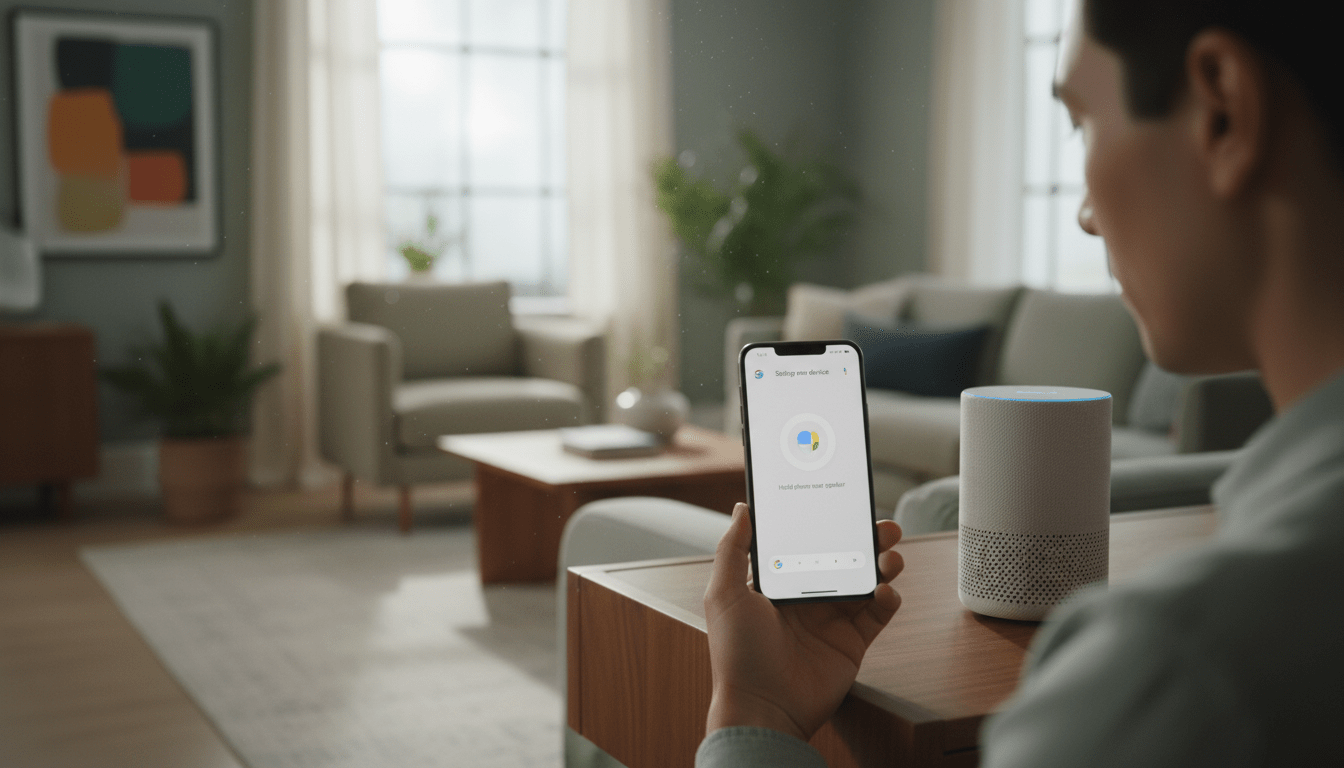
La phrase « Ok Google, configure mon appareil » est devenue l’un des raccourcis les plus efficaces pour déployer un smartphone, une TV, une enceinte ou un objet domestique compatible. Elle active une configuration vocale guidée par l’assistant Google, qui détecte l’équipement à proximité, propose l’association et synchronise les paramètres. Cette approche réduit les frictions, puis évite la saisie manuelle des codes, mots de passe ou préférences.
Dans un foyer typique, une famille peut remplacer un téléphone, ajouter une barre de son, connecter un thermostat et intégrer des ampoules la même semaine. L’enjeu n’est plus la compatibilité, mais la simplicité. D’où l’intérêt d’un assistant vocal qui centralise le contrôle vocal et harmonise la procédure. Ce guide expose les prérequis, les étapes détaillées sur Android comme sur iOS, les cas concrets par type d’équipement, puis un plan de dépannage robuste. Il propose aussi des conseils avancés pour sécuriser les données et automatiser la maison via des routines. Le résultat attendu est clair: un parcours fluide, documenté et reproductible pour chaque configuration appareil, du déballage à l’usage quotidien.
Prérequis essentiels pour « Ok Google » et la configuration vocale d’un appareil
Compte Google, réseau et détection à proximité
Avant toute chose, un compte Google actif et correctement connecté sur le smartphone pilote s’impose. Sans lui, impossible de restaurer des applis ou d’associer un service cloud. Ensuite, un Wi‑Fi stable est vital. L’assistant Google doit télécharger des éléments et pousser des paramètres. Un test simple consiste à lire une vidéo en HD dans la pièce visée.
La détection « à proximité » s’appuie souvent sur le Bluetooth et, selon l’appareil, sur la localisation. Activez ces deux fonctions. Placez les équipements l’un près de l’autre pour éviter les faux négatifs. Une règle pratique: moins de deux mètres au premier jumelage.
Compatibilité et écosystème Google Home
Un appareil connecté doit afficher la mention « Works with Google » ou le logo Assistant Google. Les smartphones Android récents, les enceintes Google/Nest, les téléviseurs Android TV/Google TV, et la majorité des accessoires domotiques compatibles sont pris en charge. Pour les marques tierces, l’ajout passe par Google Home et la liaison du service constructeur.
Le réflexe gagnant: ouvrir Google Home, toucher « + », puis vérifier « Configurer un appareil ». Si le modèle n’apparaît pas en recherche locale, passez par « Appareil compatible » et liez le service. La compatibilité se gère alors au niveau du compte lié.
Applications à jour et sécurité de base
Maintenez l’app Google (Recherche/Assistant) et l’app Google Home à jour. Les nouvelles versions corrigent des échecs d’association, optimisent la reconnaissance vocale et ajoutent des méthodes d’appairage. Sur Android, faites un tour dans le Play Store, onglet Mises à jour. Sur iOS, contrôlez l’App Store. Un redémarrage du téléphone après mise à jour évite des conflits résiduels.
Sur le plan sécurité, préférez un réseau domestique à un portail captif public. Évitez aussi une authentification Wi‑Fi exotique lors du premier jumelage. Une clé WPA2 ou WPA3 classique reste l’option la plus stable.
Exemple: le foyer Duval passe au tout connecté
Les Duval remplacent un mobile, installent un Nest Hub, branchent un Chromecast et ajoutent deux ampoules. Ils vérifient d’abord Wi‑Fi, Bluetooth et mises à jour. Puis ils lient leurs services musique et vidéo dans Google Home. Résultat: chaque pièce reçoit un nom clair, et l’assistant vocal comprend les requêtes contextuelles. La journée se termine avec une routine « Bonne nuit » qui coupe les lampes et règle l’alarme.
Bien préparer, c’est déjà réussir. Avec ces prérequis, la phrase « Ok Google, configure mon appareil » enclenche un parcours propre et prévisible.
Activer l’assistant Google et paramétrer la reconnaissance vocale sur Android et iOS
Android: activer « Hey Google » et Voice Match étape par étape
Sur Android, ouvrez l’app Google, entrez dans Paramètres, puis « Assistant Google ». Appuyez sur « Hey Google et Voice Match » et suivez l’entraînement vocal. L’activation rend la commande vocale disponible depuis l’écran d’accueil sur la plupart des modèles.
Testez immédiatement: dites « Ok Google ». L’interface doit répondre et afficher une invite. Si rien ne se passe, désactivez le mode Économie d’énergie, vérifiez le micro, et relancez l’entraînement Voice Match. Pour la maison, activez Voice Match sur chaque enceinte via Google Home afin d’obtenir des résultats personnalisés.
iPhone/iPad: l’astuce des raccourcis Siri pour un usage mains libres
Sur iOS, installez « Google Assistant », connectez le compte Google et autorisez le micro. L’écoute « Ok Google » fonctionne lorsque l’app est au premier plan. Pour un usage naturel, ajoutez le raccourci Siri « Dis Siri, Ok Google ». Siri ouvre alors l’assistant, prêt à écouter.
Ce détour reste fluide au quotidien. Il permet d’exploiter la configuration vocale même sur un iPhone, sans modifier l’assistant par défaut. Pensez à garder l’app à jour et à autoriser les notifications pour une expérience complète.
Tests rapides et hygiène des paramètres vocaux
Un test utile consiste à dire: « Ok Google, configure un nouvel appareil ». Si la recherche se lance, la pile logicielle est saine. Sinon, vérifiez la langue de l’assistant vocal. Placez-la en français ou en anglais si vous utilisez ces requêtes spécifiques.
Contrôlez aussi les autorisations micro et localisation dans les réglages système. Sans ces droits, la détection à proximité peut échouer. La stabilité vient d’une base propre: droits, langue, mises à jour, et réseau.
Étude de cas: Lina prépare un transfert sans câble
Lina active Voice Match sur son Pixel, teste « Ok Google » puis prépare son nouveau téléphone. Elle avance l’assistant de démarrage jusqu’à « Copier les apps et données », pose les deux appareils côte à côte et dit « Ok Google, configure mon nouvel appareil ». Les écrans affichent un code commun.
En validant, Lina retrouve ses messages, ses applis majeures et ses fonds d’écran. La procédure a duré moins de quinze minutes. Le bénéfice est net: zéro câble, zéro menu obscur, et une configuration appareil fidèle à ses habitudes.
Configurer mon appareil à proximité: smartphone, Nest, TV/Chromecast et objets connectés
Transférer un Android vers un autre: l’option la plus rapide
Allumez l’ancien et le nouveau téléphone. Connectez-les au même Wi‑Fi. Sur le nouveau, choisissez la reprise depuis un autre Android. Sur l’ancien, dites « Ok Google, configure mon nouvel appareil ». Acceptez le jumelage après vérification du code, puis laissez l’assistant Google opérer.
Apps principales, contacts, paramètres de base et comptes se synchronisent. Un nuage d’icônes se reconstitue sur l’écran d’accueil. Une poignée d’apps sensibles demandent parfois une validation supplémentaire. L’ensemble reste largement plus rapide qu’un paramétrage manuel.
Enceintes et écrans Google/Nest: la voie royale via Google Home
Branchez l’enceinte, attendez le son de démarrage, puis ouvrez Google Home. Touchez « + », « Configurer un appareil », « Nouvel appareil ». Sélectionnez la maison, puis suivez les invites. La pièce et le nom choisis facilitent le contrôle vocal ensuite.
Au moment du Wi‑Fi, Google Home propose souvent de reprendre les identifiants du téléphone. Acceptez pour gagner du temps. Enfin, activez Voice Match sur l’enceinte afin d’obtenir des résultats personnalisés, comme l’agenda ou les rappels.
TV Android/Google TV et Chromecast: validation par code
Allumez la TV neuve ou branchez le Chromecast. Placez-vous sur l’écran d’accueil de configuration. Depuis le smartphone, dites « Ok Google, configurer mon appareil » ou lancez l’ajout dans Google Home. Un code à 6 chiffres peut apparaître sur l’écran TV pour confirmer l’appairage.
Une fois le code validé, associez le compte Google et désignez la pièce. La TV apparaît dans Google Home. Des commandes naturelles deviennent possibles: « Ok Google, lance YouTube sur la TV du salon » ou « Ok Google, baisse le volume ».
Objets connectés: ampoules, prises, caméras et thermostats
Mettez l’objet en mode appairage. Dans Google Home, choisissez « Nouvel appareil » s’il est Google/Nest, ou « Appareil compatible » pour une marque tierce. Liez ensuite le service du constructeur et récupérez les appareils. Attribuez des noms courts et explicites: « Lampe salon », « Prise bureau », « Caméra entrée ».
Une fois ajoutés, testez une commande: « Ok Google, éteins la lampe salon ». Ajustez les paramètres vocaux si l’appareil ne répond pas du premier coup. Un nom unique et une pièce bien définie renforcent la fiabilité des ordres.
Dépannage intelligent: résoudre les échecs de commande vocale et de configuration
Quand « Ok Google » ne répond pas
Si rien ne se passe après la commande, vérifiez l’activation de « Hey Google » et relancez Voice Match. Contrôlez le micro du téléphone et éloignez-vous des sources de bruit. Un redémarrage de l’app Google, puis du smartphone, élimine des blocages temporaires.
En dernier ressort, passez par Google Home pour lancer la procédure d’ajout. La voie manuelle reste un filet de sécurité efficace quand l’assistant vocal ne s’éveille pas.
Appareil introuvable ou détection instable
Assurez-vous que le Bluetooth est actif et que la localisation n’est pas bloquée. Placez les appareils à proximité immédiate. Redémarrez l’objet et le téléphone, puis relancez la recherche. Vérifiez le mode appairage: un voyant clignotant confirme souvent l’état prêt.
Si la TV ou l’ampoule n’apparaît pas, tentez l’ajout via « Appareil compatible » et la liaison du service. Cette méthode contourne des limites de détection locale.
Connexions Wi‑Fi et synchronisation capricieuses
Une erreur au mot de passe casse la chaîne. Réentrez la clé. Rapprochez l’appareil du routeur au premier jumelage. Redémarrez la box si un doute subsiste. Évitez les portails captifs et les réseaux d’entreprise pour la configuration initiale.
Après association, si l’appareil ne remonte pas dans Google Home, supprimez-le et ajoutez-le à nouveau. Contrôlez aussi le bon compte Google. Deux comptes dans un même foyer peuvent brouiller l’inventaire.
Checklist express pour récupérer en moins de 5 minutes
- Vérifier Wi‑Fi, Bluetooth, localisation et batteries.
- Mettre à jour l’app Google et Google Home, puis redémarrer.
- Changer la langue de l’assistant Google si la commande n’est pas comprise.
- Renommer l’appareil avec un terme court et unique.
- Revenir à l’ajout manuel dans Google Home, ou réinitialiser l’objet si nécessaire.
Un dépannage méthodique produit des résultats rapides. Passer en revue ces points suffit souvent à relancer la configuration appareil sans assistance externe.
Optimiser son écosystème: routines, confidentialité, maintenance et contrôle vocal au quotidien
Routines personnelles et scénarios concrets
Après l’installation, la vraie valeur vient des routines. Une seule phrase orchestre plusieurs actions. Exemples utiles: « Matin » allume les lumières, lit la météo et lance la playlist. « Soirée film » baisse l’éclairage, allume la TV et ouvre Netflix.
Dans Google Home, ouvrez Routines, créez un déclencheur vocal et enchaînez les actions. Utilisez des noms naturels pour un contrôle vocal simple. Plus la phrase est courte, plus l’exécution est fiable.
Confidentialité et résultats personnalisés maîtrisés
Dans les paramètres de l’assistant Google, gérez les « Résultats personnels », l’historique d’activité et les autorisations micro. Activez Voice Match sur chaque enceinte afin d’offrir des informations privées à la bonne personne seulement. Les foyers multi-utilisateurs gagnent en sérénité.
Pour un équilibre clair, fixez des règles par pièce. Le salon diffuse la musique, la chambre gère l’alarme, le bureau pilote les appels. Cette répartition limite l’exposition de données personnelles.
Maintenance: mises à jour et santé du réseau
Programmez une vérification mensuelle. Mettez à jour les firmwares, renommez les appareils si nécessaire, et supprimez les doublons. Testez la couverture Wi‑Fi avec un maillage si certaines pièces restent faibles. Une base réseau solide rend la commande vocale plus fiable.
Pour les objets domotiques, consignez le mode de réinitialisation. En cas de panne, un reset ciblé évite une reconfiguration globale du foyer.
Nommage, pièces et groupes: la grammaire du contrôle vocal
Des noms concis et uniques font gagner du temps. Évitez « Lampe 1 » et « Lampe 2 ». Préférez « Lampe canapé » et « Lampe bibliothèque ». Créez des groupes par pièce pour gérer un ensemble d’un seul ordre.
Cette discipline sémantique transforme l’usage quotidien. Elle réduit les ambiguïtés et augmente le taux de réussite de la reconnaissance vocale.
Perspectives maison connectée: interopérabilité et simplicité
L’écosystème progresse vers une interopérabilité renforcée, avec des standards plus largement adoptés. L’objectif est constant: moins de menus, plus de naturalité. « Ok Google » reste le pivot d’une expérience qui privilégie la fluidité et la cohérence.
Optimiser aujourd’hui, c’est préparer des déploiements futurs sans friction. Le bénéfice s’amplifie à chaque nouvel ajout.
On en dit Quoi ?
La commande « Ok Google, configure mon appareil » offre une bascule nette vers un déploiement sans câble et sans stress. Bien préparée, elle accélère l’association, sécurise les réglages et homogénéise l’usage du contrôle vocal dans toute la maison. L’équation gagnante tient en trois piliers: prérequis soignés, paramètres vocaux bien calibrés, puis routines orientées résultat. Pour un foyer moderne, c’est un choix pertinent et durable.
La commande « Ok Google, configurer mon appareil » fonctionne-t-elle sur iPhone ?
Oui. Sur iOS, installez l’app Google Assistant et ajoutez un raccourci Siri (ex. « Dis Siri, Ok Google »). Siri ouvre alors l’assistant, qui lance la configuration depuis l’app Google Home. L’écoute mains libres dépend du raccourci et des autorisations iOS.
Comment transférer mes données vers un nouveau smartphone Android sans câble ?
Allumez les deux appareils, connectez-les au même Wi‑Fi, lancez « Copier les apps et données » sur le nouveau, puis dites « Ok Google, configure mon nouvel appareil » sur l’ancien. Validez le code affiché et laissez l’assistant migrer comptes, contacts et applis.
Que faire si l’appareil à proximité n’est pas détecté par Google Home ?
Activez Bluetooth et localisation, rapprochez les appareils, mettez l’objet en mode appairage, puis redémarrez téléphone et équipement. Si l’échec persiste, passez par « Appareil compatible » et liez le service constructeur à votre compte Google.
Comment améliorer la fiabilité de la reconnaissance vocale au quotidien ?
Réentraînez Voice Match, choisissez des noms d’appareils courts et uniques, vérifiez le micro et maintenez un réseau Wi‑Fi stable. Placez les appareils dans des pièces clairement définies et utilisez des routines pour regrouper les actions fréquentes.
Articles liés

Web Tips
astuces inédites et fonctionnalités méconnues à découvrir avec iOS 27
Apple a déployé iOS 27 le lundi 14 septembre 2026 sur tous les iPhone déclarés compatibles. La mise à jour…
Web Tips
Détox digitale : 6 astuces efficaces pour diminuer votre temps d’écran au quotidien
Une journée compte 1 440 minutes, dont une part croissante peut être absorbée par les écrans personnels et professionnels. Messages,…

Web Tips
Canva Code 2.0 : la nouvelle version disponible pour tous les utilisateurs
En Bref Canva Code 2.0 étend la génération de pages interactives à tous les utilisateurs, y compris sur les comptes…