Format GPX Google Maps : Importer un itinéraire
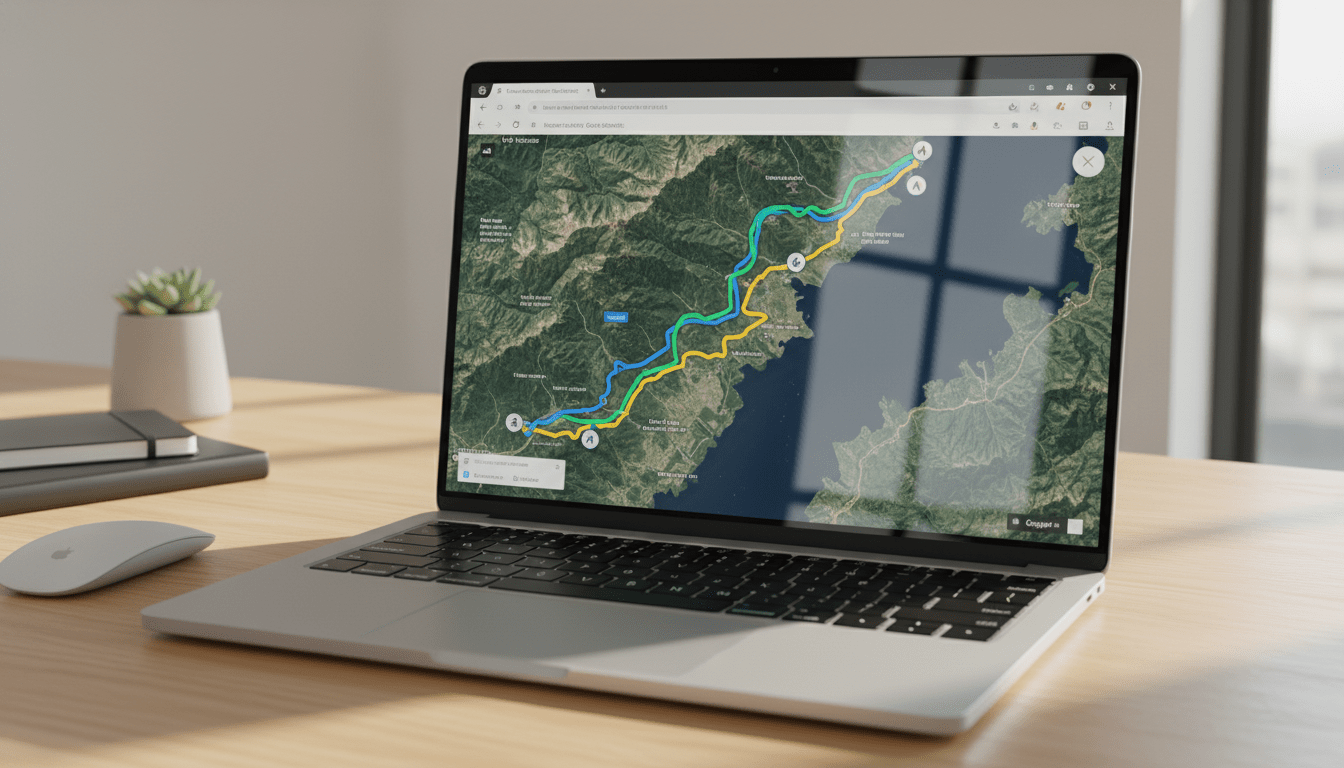
Le format GPX est devenu la grammaire commune des passionnés d’outdoor et des professionnels de la cartographie. Pourtant, Google Maps n’accepte pas ce format de fichier en natif pour un usage direct dans l’interface standard. La bonne méthode consiste à passer par Google My Maps, puis à importer une trace GPS ou une route et la transformer en carte interactive, partageable et exploitable sur ordinateur comme sur application mobile. Ce guide propose un chemin clair, de la préparation des données à la mise à jour des calques, en intégrant les bonnes pratiques de 2026 pour fiabiliser chaque itinéraire.
Dans les équipes terrain, une démarche rigoureuse évite les mauvaises surprises : contrôle du poids des fichiers, conversion en KML/KMZ si nécessaire, et respect des limites de lignes pour les CSV et Google Sheets. Ce processus assure une navigation fluide et une visualisation précise, même hors connexion. D’un atelier de tourisme à une PME logistique, le besoin est le même : s’appuyer sur un tracé fiable, bien stylé et facile à mettre à jour. Les sections qui suivent s’appuient sur des cas d’usage concrets, des check-lists actionnables et des astuces pro pour faire de Google Maps un allié robuste du terrain au bureau.
Comment ouvrir un fichier au format GPX avec Google Maps : principes, limites et usages
Un fichier GPX (GPS eXchange Format) décrit des waypoints, des routes et des traces GPS. Il embarque aussi des métadonnées utiles, comme l’heure d’enregistrement, la précision ou l’altitude. Cette richesse explique son statut de standard ouvert. Pour l’itinéraire d’une randonnée, d’un audit réseau ou d’une tournée commerciale, ce format transmet l’essentiel sans verrou propriétaire.
Avec Google Maps, l’affichage direct d’un fichier GPX reste limité. La solution consiste à passer par My Maps pour transformer et importer le tracé dans une carte personnalisée. Cette passerelle offre des calques, des styles et des options de partage fines. Elle devient la salle de contrôle idéale pour qui veut diffuser une carte claire au sein d’une équipe.
Ce que contient un fichier GPX et pourquoi c’est utile
Trois blocs constituent la base : les waypoints (points d’intérêt), les routes (séquences planifiées) et les traces (parcours réellement suivis). Ensemble, ils racontent la réalité du terrain. Un club de trail partage par exemple une trace de 24 km avec des points d’eau, des segments techniques et un profil altimétrique. Un bureau d’études cartographie des relevés précis pour une enquête mobilité.
La compatibilité du format de fichier avec de nombreux outils renforce son intérêt. On peut travailler un itinéraire dans une application dédiée, l’exporter en GPX, puis le diffuser vers Google Maps via My Maps. Cette interopérabilité évite les ressaisies et garantit la fiabilité des données partagées.
Compatibilité Google Maps : ce qu’il faut savoir avant d’importer
Le service standard de Google Maps n’importe pas le GPX tel quel. L’entrée se fait par My Maps, qui accepte GPX, KML, KMZ, CSV, TSV, XLSX, Google Sheets, ou encore des photos stockées dans Drive et Google Photos. Les fichiers KML/KMZ décompressés doivent rester sous 5 Mo, tandis que les autres formats montent jusqu’à 40 Mo.
Pour un import tabulaire, la première ligne doit contenir des titres. Une colonne doit indiquer une adresse, des coordonnées lat/long, un nom de lieu ou un objet géométrique au format WKT. Les CSV et Google Sheets reconnaissent la colonne nommée strictement “WKT”. Éviter d’excéder 2 000 lignes assure une carte rapide et stable.
Cas d’usage concrets et bénéfices mesurables
Une association cycliste publie chaque semaine une trace GPS en GPX. Grâce à My Maps, la carte est stylée par difficulté, avec des couleurs par dénivelé. Un e-commerçant local planifie sa route quotidienne ; il convertit son GPX en KML, importe les points clients, puis ordonne les arrêts avec des icônes explicites. Un service public, lui, fusionne plusieurs sources via une colonne commune pour produire une carte unique et lisible.
Au final, la promesse est simple : transformer une donnée brute en carte actionnable. Avec une méthode stable, l’équipe gagne en clarté, et la navigation devient plus sûre. La section suivante décrit point par point le processus d’import sur ordinateur.
Importer un itinéraire GPX dans Google My Maps sur ordinateur : procédure complète et contrôles qualité
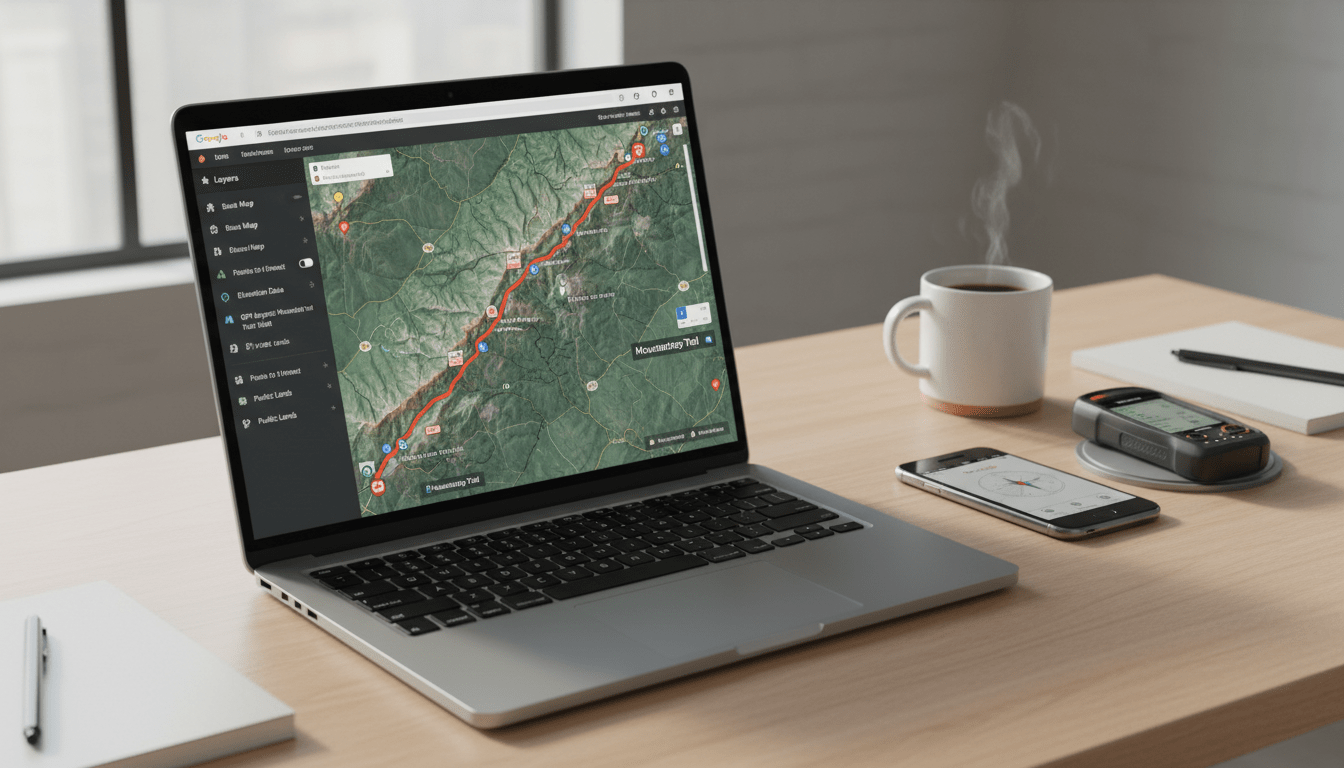
Sur un poste de travail, la voie royale pour exploiter un GPX dans Google Maps passe par My Maps. Cette interface offre des calques, des styles, et des liens de partage. Un chef de projet peut ainsi cadrer l’information, puis la diffuser sans friction auprès d’équipes aux besoins variés.
Avant d’importer, quelques vérifications gagnent du temps. Confirmer le format de fichier (GPX, KML, CSV…), le poids (5 Mo pour KML/KMZ décompressés, 40 Mo pour les autres) et le nombre de lignes (moins de 2 000) évite un échec d’import. Si la source est tabulaire, valider la présence d’une colonne adresse, coordonnées, nom de lieu, ou WKT est crucial.
Étapes pas à pas dans My Maps
Un cadre clair réduit l’erreur humaine. Voici la séquence recommandée pour un résultat propre et reproductible.
- Ouvrir My Maps depuis un compte Google, puis créer une carte.
- Cliquer sur Ajouter un calque et nommer ce calque (ex. “Itinéraire GPX – Sortie 12”).
- Sous le nouveau calque, appuyer sur Importer et sélectionner le fichier GPX ou un KML converti.
- Si les données proviennent d’un CSV/Sheet avec WKT, cocher l’option pour choisir la colonne géométrique.
- Valider. Le tracé s’affiche ; ajuster le style (couleur, épaisseur), nommer les segments et ajouter des descriptions.
Le résultat doit rester lisible. Une couleur vive pour la trace GPS, des marqueurs contrastés pour les POI et des intitulés courts favorisent la compréhension immédiate. Les styles homogènes d’un projet à l’autre renforcent la cohérence visuelle.
Contrôles qualité après import
Un rapide audit visuel détecte les écarts. Vérifier l’alignement avec la réalité terrain : traversées de ponts, accès privés, sens de circulation. Confirmer aussi la continuité du tracé ; un trou révèle parfois un segment absent dans le GPX d’origine. Le cas échéant, compléter à la main via l’outil de dessin.
Un second contrôle porte sur la performance. Une carte trop lourde ralentit le chargement. Segmenter par zones dans des calques distincts restaure la fluidité. Pour la diffusion, un lien en lecture seule protège le style, tandis qu’une exportation KML permet une consommation hors application mobile.
Erreurs fréquentes et parades rapides
Quand l’import échoue, trois causes dominent : format de fichier non conforme, autorisations Drive non accordées à mymaps.google.com, et colonne WKT mal nommée. Un correctif immédiat résout ces blocages. Si un KML perd des contenus (infobulles HTML, visites KML, superpositions, multigéométries, 3D, dossiers), un pré-traitement via un convertisseur améliore la compatibilité.
Cette routine de contrôle évite les relances intempestives auprès des équipes. Une carte propre, légère et parfaitement stylée devient un actif de projet. Prochaine étape : adopter les bons réflexes sur smartphone.
Afficher une trace GPS GPX dans Google Maps sur application mobile : méthodes qui marchent
Sur application mobile, la contrainte est simple : l’app Google Maps n’importe pas un GPX directement. Il faut contourner cette limite de manière fiable. Deux voies se complètent : ouvrir un lien My Maps déjà préparé sur ordinateur, ou passer par Google Drive pour déclencher l’ouverture du tracé.
Un club de randonnée gère par exemple une bibliothèque de cartes My Maps. Chaque sortie possède un lien partageable. Les participants ouvrent la carte sur mobile, puis activent l’enregistrement de zone hors ligne autour du parcours. La navigation reste claire, même en zone blanche.
Méthode via Google Drive
Le scénario type reste rapide. Le fichier GPX est stocké dans Drive. Depuis le smartphone, un appui sur le fichier propose des apps compatibles. Sélectionner Google Maps quand c’est possible, ou ouvrir d’abord dans un service de conversion qui renverra un KML exploitable. Dans bien des cas, l’idéal reste d’avoir la carte déjà prête dans My Maps, puis de l’ouvrir via son URL.
Deux astuces renforcent l’expérience. D’abord, télécharger la zone hors connexion dans Google Maps avant le départ. Ensuite, épingler la carte partagée pour un accès en un geste. Ces réflexes éliminent les frictions le jour J.
Apps spécialisées et passerelles pratiques
Pour des besoins avancés, des applications comme GPX Viewer, AllTrails, Komoot, Gaia GPS ou Wikiloc offrent la visualisation native et la création d’itinéraires. Une fois le tracé contrôlé, il est simple de partager un lien KML/GPX ou d’ouvrir le fond Google Maps dans l’app choisie. L’utilisateur gagne le meilleur des deux mondes : précision du tracé et confort du fond cartographique.
Dans une société de maintenance, une cheffe d’équipe partage chaque matin un lien My Maps mis à jour. Sur le terrain, les techniciennes consultent la carte sur mobile, avec des marqueurs enrichis d’images. La coordination s’améliore et les temps morts diminuent sensiblement.
Check-list mobilité pour un usage zéro stress
- Préparer la carte dans My Maps et tester l’ouverture sur mobile.
- Télécharger la zone hors ligne dans Google Maps la veille.
- Prévoir un plan B : une copie KML et une app dédiée GPX.
- Nommer les calques et les points avec des libellés courts et explicites.
- Vérifier la batterie et le mode économie d’énergie du téléphone.
Avec ces leviers, un usage mobile devient fiable et serein. Pour aller plus loin, la conversion et l’optimisation des données renforcent encore la stabilité.
Convertir GPX en KML/KMZ et optimiser la cartographie pour Google Maps
Convertir un GPX en KML ou KMZ fluidifie l’intégration dans Google Maps et My Maps. Des services en ligne comme GPS Visualizer ou des outils comme GPSBabel réalisent l’opération en quelques clics. Le fichier obtenu s’importe ensuite dans un calque, prêt à être stylé.
La conversion est aussi l’occasion de nettoyer les données. Retirer les points parasites, simplifier les géométries et normaliser les noms de champs allège la carte finale. Un tracé plus léger se charge vite et consomme moins de batterie sur mobile.
Bonnes pratiques de conversion
Une méthode solide séquence trois actions. D’abord, ouvrir le GPX dans un outil qui affiche les métadonnées ; vérifier distance, altitudes et timestamps. Ensuite, supprimer les points bruités et lisser la trace si nécessaire. Enfin, exporter en KML ou KMZ, en vérifiant la compatibilité avec My Maps.
Lors de l’import, garder en tête les limites connues : certaines infobulles HTML, visites KML, superpositions, multigéométries, modèles 3D et dossiers ne sont pas pleinement pris en charge. Une approche progressive, en testant un petit extrait, sécurise le projet avant un déploiement complet.
Structurer les calques pour l’action
Un bon schéma sépare le fond de parcours, les points d’intérêt et les informations contextuelles. Un calque “Tracé principal” contient l’itinéraire. Un calque “Points clés” affiche secours, eau et passages techniques. Un calque “Infos” regroupe photos et consignes. Cette architecture clarifie la lecture et simplifie les mises à jour.
Des styles cohérents donnent la touche finale. Une couleur unique pour la route, une autre pour les variantes, des icônes différenciées pour les POI. Les légendes explicites accélèrent la compréhension, surtout lors d’un briefing.
Conseils performance et fiabilité
Pour des fichiers volumineux, scinder par zones rend la carte plus réactive. Limiter les lignes tabulaires à 2 000 évite les blocages. Pour une consommation à grande échelle, préférer un KML léger et des liens de lecture seule. Sur application mobile, penser à réduire le nombre d’images intégrées pour préserver la fluidité.
Ces optimisations transforment une donnée brute en outil opérationnel. La suite détaille les workflows avancés de mise à jour et de fusion, décisifs quand les données évoluent.
Mettre à jour, fusionner et partager vos calques My Maps : les workflows pro pour Google Maps
Dans un projet vivant, une carte n’est jamais figée. My Maps offre des mécanismes de réimport qui préservent les styles tout en actualisant les données. C’est la clé pour maintenir un référentiel partagé sans recommencer à zéro.
Trois stratégies couvrent l’essentiel : remplacer tous les éléments, mettre à jour les éléments correspondants, ou ajouter d’autres éléments. Chacune répond à un besoin opérationnel différent, du rafraîchissement intégral à l’extension progressive d’un calque.
Remplacer tous les éléments
Quand l’intégralité d’un jeu de données change, remplacer s’impose. On clique sur le menu du calque, puis sur Réimporter → Remplacer tous les éléments. Les règles de style existantes se recopient sur les nouvelles données si elles s’appuient sur la même colonne. Cette approche garantit un rendu stable au fil des versions.
Exemple : un observatoire actualise chaque semaine les épicentres de séismes depuis un Google Sheet. En un geste, l’ancienne carte disparaît, la nouvelle arrive, tandis que les styles par magnitude restent intacts. L’équipe gagne un temps précieux à chaque publication.
Mettre à jour les éléments correspondants
Quand les identifiants demeurent, mais que les attributs évoluent, la mise à jour correspondante devient idéale. Dans le menu du calque, choisir Réimporter → Mettre à jour les éléments correspondants, puis faire correspondre la colonne “Données de calque” avec la colonne équivalente des “Données importées”. Les éléments non présents dans la nouvelle source sont supprimés, les correspondances conservent photos et styles.
Un réseau de points relais logistiques ajuste chaque jour l’état d’ouverture, tout en gardant l’icône et les visuels. Cette finesse accélère la diffusion d’informations à jour sans casser l’expérience utilisateur.
Ajouter et fusionner intelligemment
Pour agrandir une carte, utiliser Réimporter → Ajouter d’autres éléments. Les nouveaux objets s’ajoutent au calque existant. Lorsque deux sources partagent une clé commune (code, ID, nom unique), Fusionner les éléments correspondants crée une carte unifiée. C’est parfait pour combiner des polygones administratifs et des résultats électoraux, par exemple.
Dans les projets multisources, une convention de nommage stricte évite les collisions. Un dictionnaire de données simple (nom des colonnes, types, unités) ancre la qualité dans la durée. La carte devient un produit, pas un fichier éphémère.
Partage et gouvernance
Pour la diffusion, un lien en lecture seule sécurise le style. Un accès éditorial restreint limite les erreurs. Sur des publics larges, publier un KML léger en parallèle sert de plan B. Pour l’archivage, exporter régulièrement la carte fige des jalons précieux.
Ces workflows installent une vraie discipline de données géographiques. Le dernier volet présente des alternatives complémentaires quand l’écosystème Google Maps ne suffit pas.
Alternatives et scénarios complémentaires : Google Earth, Gaia GPS, Komoot, Wikiloc
Si Google Maps et My Maps couvrent l’essentiel, certaines missions gagnent à s’appuyer sur des outils spécialisés. Google Earth propose la visualisation 3D d’un itinéraire et de ses reliefs, utile pour anticiper l’effort ou explorer des vues obliques. L’import de GPX y est immédiat, et le rendu spectaculaire.
Pour l’entraînement ou le guidage, des apps comme Gaia GPS, Komoot ou Wikiloc fournissent des cartes topographiques, l’analyse de dénivelé et la navigation guidée. Elles lisent nativement le format de fichier GPX et exportent facilement en KML si une passerelle vers Google Maps est nécessaire.
Convertisseurs et interopérabilité
Quand un écosystème GPS propriétaire entre en jeu, GPSBabel ou le logiciel BaseCamp de Garmin facilitent la conversion des formats et le transfert vers l’appareil. Un flux stable émerge : collecte terrain → nettoyage → conversion → cartographie et partage. On obtient ainsi une chaîne fiable de bout en bout.
Pour des événements, un organisateur peut combiner fonds Google Maps et suivi temps réel dans une solution externe, tout en partageant au public une carte simple et légère. Chacun navigue alors avec l’outil le plus adapté à son rôle.
Choisir l’outil juste, pas le plus complexe
La meilleure solution reste celle qui s’intègre dans le quotidien. Si la carte doit être éditée par des profils non techniques, My Maps domine. Si la priorité est la précision topographique et la navigation en montagne, une app dédiée s’impose. Lorsque la 3D apporte une vraie valeur, Google Earth devient le premier choix.
Ce panorama évite l’outil unique imposé à tous. En sélectionnant intelligemment, on accélère les projets, on réduit les erreurs, et on améliore l’expérience utilisateur. C’est l’ultime gage d’adoption sur le long terme.
On en dit quoi ?
La combinaison GPX + Google Maps via My Maps offre un équilibre rare : simplicité de partage, contrôle fin des calques et compatibilité large. Pour un usage d’équipe, c’est souvent la meilleure porte d’entrée, surtout avec des workflows de réimport bien appliqués. Pour les besoins de terrain les plus exigeants, l’appoint d’apps spécialisées et de la 3D consolide l’ensemble. Au final, un itinéraire bien préparé devient une expérience de navigation fluide, utile et rassurante.
Comment importer un fichier GPX dans Google Maps sur ordinateur ?
Ouvrir Google My Maps, créer une carte, ajouter un calque, cliquer sur Importer, puis sélectionner le fichier GPX (ou un KML/KMZ converti). Vérifier les limites : 5 Mo pour KML/KMZ décompressés, 40 Mo pour les autres formats, et moins de 2 000 lignes pour les CSV/Sheets. Styliser ensuite la trace GPS et partager le lien.
Pourquoi mon GPX ne s’affiche pas correctement dans My Maps ?
Le format peut contenir des éléments non pris en charge. Certaines infobulles HTML, visites KML, superpositions d’images, multigéométries, modèles 3D ou dossiers sont partiellement compatibles. Convertir en KML, simplifier la géométrie et alléger le fichier résolvent la plupart des problèmes.
Peut-on importer un GPX directement dans l’application mobile Google Maps ?
Non. L’import direct n’est pas proposé. Il faut soit ouvrir une carte My Maps déjà préparée, soit passer par Google Drive et/ou convertir vers KML. Télécharger la zone hors connexion dans Google Maps sécurise la navigation sur le terrain.
Comment mettre à jour un calque sans perdre mes styles ?
Utiliser Réimporter → Mettre à jour les éléments correspondants dans My Maps, puis faire correspondre la clé d’identification. Les styles et médias déjà appliqués sont conservés pour les éléments qui correspondent à la nouvelle source.
Quelles alternatives à Google Maps pour exploiter un GPX ?
Google Earth pour la 3D, Gaia GPS, Komoot ou Wikiloc pour la navigation outdoor avancée. GPSBabel et BaseCamp aident à convertir et transférer entre appareils et formats. Partager ensuite un lien My Maps reste un bon complément pour le grand public.
Articles liés

Web Tips
astuces inédites et fonctionnalités méconnues à découvrir avec iOS 27
Apple a déployé iOS 27 le lundi 14 septembre 2026 sur tous les iPhone déclarés compatibles. La mise à jour…

Web Tips
Détox digitale : 6 astuces efficaces pour diminuer votre temps d’écran au quotidien
Une journée compte 1 440 minutes, dont une part croissante peut être absorbée par les écrans personnels et professionnels. Messages,…

Web Tips
Canva Code 2.0 : la nouvelle version disponible pour tous les utilisateurs
En Bref Canva Code 2.0 étend la génération de pages interactives à tous les utilisateurs, y compris sur les comptes…