
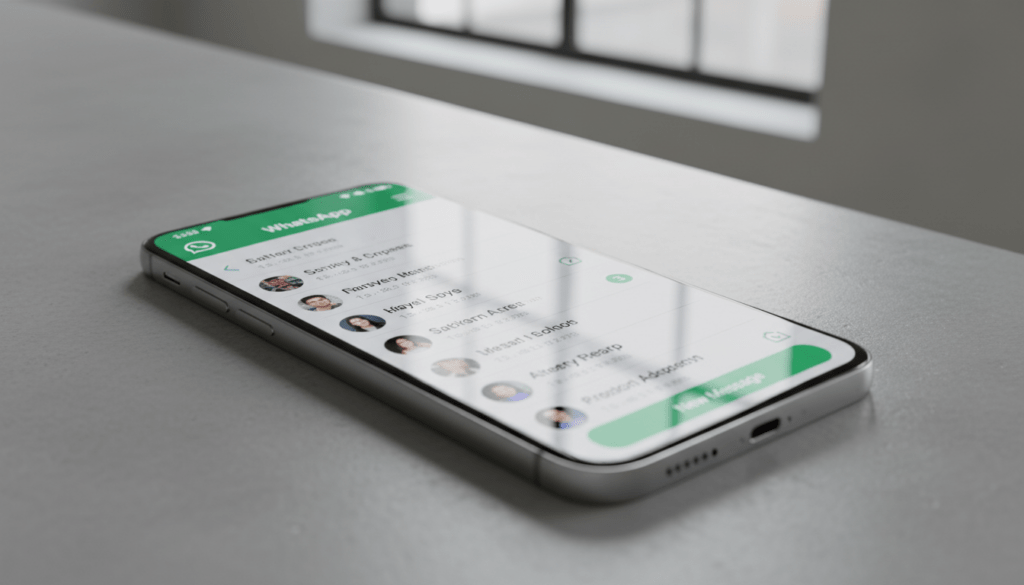
Sans carte SIM, WhatsApp reste à portée de main. Grâce aux fonctions multi‑appareils, à la vérification par code et aux numéros alternatifs, l’application de messagerie s’utilise aujourd’hui sur un smartphone, une tablette ou un ordinateur uniquement via une connexion internet. Cette souplesse séduit autant les pros en mobilité que les voyageurs occasionnels. Elle permet surtout de recycler un téléphone sans SIM qui dormait dans un tiroir tout en conservant ses discussions et ses groupes.
Au-delà du simple dépannage, l’utilisation sans SIM ouvre de vrais scénarios: second compte pour séparer pro et perso, point d’accès Wi‑Fi en vacances, sauvegarde d’urgence en cas de perte de sa carte, ou encore configuration d’un terminal familial dédié. Cependant, chaque méthode implique des précautions. Il faut notamment sécuriser l’appareil, garder l’accès au numéro ayant servi à l’activation WhatsApp et éviter les services douteux de WhatsApp sans numéro. Les lignes suivantes exposent les options fiables, leurs forces, leurs limites, et des conseils concrets pour s’installer sans faux pas.
En Bref
- Oui, WhatsApp fonctionne sans carte SIM après la vérification initiale du compte via SMS ou appel.
- Trois voies robustes : mode multi‑appareils, installation native avec code reçu ailleurs, et usage Web/desktop.
- Prudence avec les numéros virtuels : privilégier des services réputés, activer la double vérification et sécuriser l’accès.
WhatsApp sans carte SIM : principes clés, vérification et compatibilité
La question revient souvent: est‑il possible d’utiliser WhatsApp sans carte SIM? La réponse est claire. L’application lie le compte WhatsApp à un numéro au moment de l’inscription, puis elle n’exige plus la SIM sur l’appareil. Ainsi, une fois le code saisi, le service fonctionne via la seule connexion internet, en Wi‑Fi par exemple. C’est ce mécanisme qui permet d’employer un téléphone sans SIM comme messager dédié.
Concrètement, l’activation WhatsApp s’effectue en recevant un code par SMS ou par appel sur un numéro valide. Le numéro peut résider sur un autre mobile, une eSIM, voire un service virtuel reconnu. Ensuite, WhatsApp n’a plus besoin de vérifier la présence d’une SIM. Par conséquent, vous pouvez retirer la carte de l’appareil cible et continuer à échanger messages, photos, notes vocales, et même appels audio/vidéo, puisque ces derniers transitent uniquement par internet.
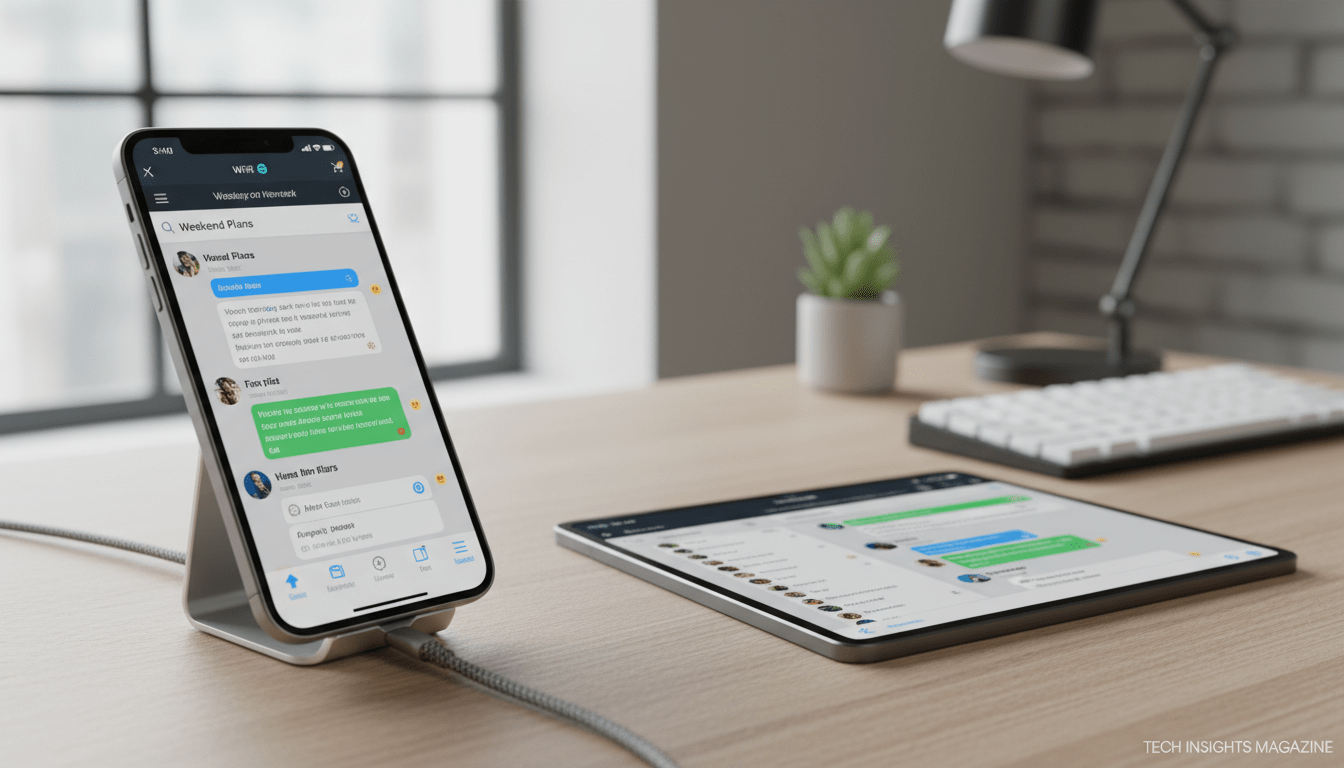
Depuis l’essor des appareils liés, WhatsApp autorise la connexion simultanée de plusieurs terminaux. Il devient alors possible d’activer un ancien smartphone en « compagnon », d’ajouter une tablette domestique, ou d’ouvrir une session sur ordinateur sans que le téléphone principal doive rester connecté en permanence. Lucas, photographe indépendant, a par exemple relié un iPad de studio pour répondre à ses clients depuis le bureau, tout en conservant son smartphone sur le terrain.
Cette architecture simplifie la vie mais elle exige de rester maître du numéro d’origine. En cas de changement d’appareil ou de réinstallation, le service renvoie un nouveau code; il faut donc récupérer ces chiffres sur le numéro lié au compte. En résumé, tout découle de la première vérification; ensuite, la SIM devient optionnelle, tant que l’accès internet demeure fiable.
Mythes et réalités sur l’utilisation sans SIM
Certains pensent qu’un compte ne s’active que si la carte reste dans l’appareil. En réalité, le code peut être reçu sur un autre terminal, puis saisi manuellement. D’autres redoutent la perte des appels WhatsApp sans réseau cellulaire. En pratique, appels et visios fonctionnent très bien en Wi‑Fi, à condition d’avoir un débit stable et une latence correcte. Finalement, le point névralgique n’est pas la SIM, mais le numéro associé et la qualité de la connexion.
En conclusion de ce volet, tant que la première vérification est maîtrisée et que le numéro demeure accessible, l’utilisation sans SIM reste fluide et performante.
Activer WhatsApp sur téléphone, tablette et PC sans SIM : méthodes fiables
Plusieurs méthodes existent pour déployer WhatsApp sur un appareil dépourvu de carte. Elles s’adaptent à chaque scénario, depuis l’ancien Android recyclé jusqu’au PC du salon. Pour gagner du temps, voici un parcours opérationnel, illustré par des cas d’usage concrets et des recommandations simples à mettre en œuvre.
Téléphone sans SIM : installation pas à pas
Commencez par connecter l’appareil au Wi‑Fi, puis téléchargez l’application depuis la boutique officielle. Saisissez ensuite le numéro hébergé sur un autre mobile. Récupérez le code par SMS (ou utilisez l’option « Appelez‑moi ») et validez. L’astuce séduit ceux qui transforment un ancien smartphone en terminal domestique pour la famille. Nadia procède ainsi pour confier à ses enfants un appareil limité à WhatsApp, avec contrôle parental et notifications réduites.
Tablette et écrans grands formats
Sur tablette, l’approche reste similaire: Wi‑Fi, installation, saisie du numéro et validation. Certaines tablettes Android non listées peuvent nécessiter l’APK officiel. Alternativement, le mode « appareil compagnon » autorise un lien simple via QR; la tablette reflète alors le compte WhatsApp principal, sans carte, tout en conservant l’historique récent.
Ordinateur : Web et application de bureau
Sur PC ou Mac, WhatsApp Web et l’application desktop assurent un confort de frappe et d’archivage. On scanne un QR code depuis le mobile principal ou on rattache la session via la fonction « appareils liés ». Les équipes support apprécient ce mode de travail pour répondre vite, partager des fichiers lourds, et garder un œil sur plusieurs conversations professionnelles.
- Connecter l’appareil au Wi‑Fi
- Installer l’application officielle
- Entrer le numéro associé
- Valider par SMS ou appel
- Activer, si besoin, le mode multi‑appareils
Ensuite, on peut optimiser l’expérience: notifications adaptées, sauvegardes cloud, et organisation des discussions par étiquettes si WhatsApp Business est utilisé. Cette méthode pas à pas apporte fiabilité et vitesse d’exécution.
Pour clore cette partie pratique, retenez qu’un terminal bien relié au Wi‑Fi et un numéro accessible suffisent largement à faire tourner l’app sans carte insérée.
Numéros virtuels, lignes fixes et alternatives SIM : ce qui fonctionne vraiment
Beaucoup recherchent un WhatsApp sans numéro affiché publiquement. Or, le service impose un numéro à l’inscription. Cela dit, plusieurs alternatives SIM existent pour recevoir le code sans loger physiquement une carte dans l’appareil de destination. L’enjeu consiste à choisir un fournisseur fiable, puis à sécuriser le compte avec prudence pour éviter les blocages.
Numéros virtuels reconnus
Des plateformes réputées proposent des numéros dédiés capables de recevoir SMS et appels. Elles conviennent si l’on respecte les conditions d’usage et l’authenticité des informations fournies. En revanche, les sites gratuits et publics partagés par milliers posent problème: ils se retrouvent souvent bannis, car associés à des activités de masse. Mieux vaut investir dans un numéro propre, idéalement géographiquement pertinent pour vos contacts.
Ligne fixe et WhatsApp Business
Un numéro de ligne fixe peut activer un compte WhatsApp Business grâce à la vérification par appel vocal. L’assistant automatique dicte le code, que l’on renseigne ensuite sur l’appareil cible. Cette voie convient parfaitement aux commerces de proximité, cabinets et associations qui souhaitent centraliser les échanges autour du standard.
Bonnes pratiques pour éviter les blocages
Il est recommandé d’utiliser une identité cohérente, d’activer la vérification en deux étapes, et de limiter les migrations répétées d’appareil en peu de temps. En cas de voyage, on peut anticiper en générant le code avant le départ. Par ailleurs, on conserve une trace du numéro, des emails associés et des méthodes de récupération pour ne pas perdre l’accès au compte.
En synthèse, un numéro virtuel ou une ligne fixe bien gérée suffisent à l’activation WhatsApp, à condition d’éviter les services anonymes et de prioriser la sécurité.
Avantages et cas d’usage concrets de l’utilisation sans SIM
L’utilisation sans SIM ne sert pas uniquement de solution d’appoint. Elle crée de vrais gains de productivité et de confort. En voyage, par exemple, un smartphone dé‑SIMmé relié au Wi‑Fi de l’hôtel offre messagerie, appels et pièces jointes sans frais d’itinérance. De plus, un terminal dédié aux groupes d’amis ou aux clients réduit le bruit de notifications sur le téléphone principal.
Recycler et séparer intelligemment
Un ancien appareil redevient utile en second écran de communication. On y assigne les groupes volumineux, on épingle les conversations critiques et on laisse le smartphone principal pour la capture photo et la navigation GPS. Dans les TPE, un téléphone d’accueil relié au Wi‑Fi répond aux messages entrants et partage rapidement catalogues et bons de commande.
Multi‑comptes et organisation
Sur les mobiles compatibles, la fonction de clonage d’apps ou l’association WhatsApp + WhatsApp Business permet de séparer vie privée et vie pro avec deux numéros. Sur ordinateur, les étiquettes et réponses rapides fluidifient le support client. Les freelances apprécient de centraliser preuves d’échanges, fichiers livrables et rendez‑vous au même endroit sans mélanger leurs cercles personnels.
Au quotidien, ce découplage SIM / app rend l’expérience plus maîtrisée. Il suffit d’un Wi‑Fi fiable pour rester joignable et productif, où que l’on soit.
En bref, la souplesse offerte par un appareil sans SIM aligne simplicité d’usage et clarté organisationnelle.
Sécurité, confidentialité et dépannage quand on utilise WhatsApp sans carte SIM
La liberté d’usage ne doit jamais grever la sécurité. Il faut verrouiller l’appareil par code, empreinte ou reconnaissance faciale, puis activer la double vérification dans WhatsApp. Ainsi, même si quelqu’un obtient le code SMS, il ne pourra pas valider la connexion sans votre code PIN interne. Cette couche supplémentaire protège aussi contre les réinstallations non autorisées.
Protéger les sessions et les réseaux
Sur WhatsApp Web et desktop, on ferme chaque session quand on partage un ordinateur. Sur les réseaux publics, on évite d’échanger des données sensibles et on privilégie un VPN si possible. Les appels et visios restent chiffrés, mais le réseau peut toujours exposer des métadonnées. Enfin, les sauvegardes chiffrées côté cloud assurent une restauration rapide en cas de casse ou de vol.
Dépanner les incidents courants
Si le SMS n’arrive pas, on patiente quelques minutes et on bascule sur l’option « Appelez‑moi ». En cas de refus d’un numéro virtuel, on choisit un fournisseur différent ou on repasse temporairement par un numéro mobile classique. Si l’app refuse la liaison multi‑appareils, on met à jour WhatsApp sur tous les terminaux, puis on relance l’appairage en Wi‑Fi stable.
Dernier rappel: gardez l’accès au numéro d’origine. C’est votre clé de voûte. Sans lui, la récupération du compte WhatsApp devient difficile, voire impossible.
On en dit Quoi ?
La maturité atteinte par WhatsApp rend l’utilisation sans SIM non seulement possible, mais stratégiquement pertinente. Relié au Wi‑Fi, un appareil secondaire devient un poste de messagerie efficace pour le travail, les voyages et les familles. Tant que l’activation WhatsApp repose sur un numéro maîtrisé et que la sécurité reste prioritaire, cette flexibilité se transforme en avantage concurrentiel au quotidien.
Peut-on utiliser WhatsApp sans carte SIM sur un vieux smartphone ?
Oui. Installez l’app en Wi‑Fi, entrez un numéro qui reçoit le code (sur un autre appareil), validez, puis utilisez WhatsApp sans SIM tant que la connexion internet reste active.
Les appels et visios fonctionnent-ils sans SIM ?
Absolument. Les appels audio/vidéo WhatsApp passent par internet. Sans carte SIM, ils marchent en Wi‑Fi si le débit et la latence sont suffisants.
Peut-on activer WhatsApp avec un numéro virtuel ?
Oui, si le fournisseur est sérieux. Évitez les numéros publics partagés. Activez la double vérification et conservez une preuve de propriété du numéro.
Comment utiliser WhatsApp sur PC sans carte SIM ?
Ouvrez WhatsApp Web ou l’app desktop, puis liez votre compte via QR. Vous pouvez aussi installer un émulateur Android et valider avec un numéro pour une utilisation indépendante.
Que faire si le SMS de vérification n’arrive pas ?
Attendez quelques minutes puis choisissez « Appelez‑moi ». Vérifiez aussi l’heure, le réseau Wi‑Fi et les mises à jour. En dernier recours, changez de numéro de vérification.
Journaliste spécialisée dans les nouvelles technologies, passionnée de gadgets et d’innovations. À 39 ans, je décrypte chaque jour l’impact du numérique sur notre quotidien et partage mes découvertes auprès d’un large public averti ou curieux.