
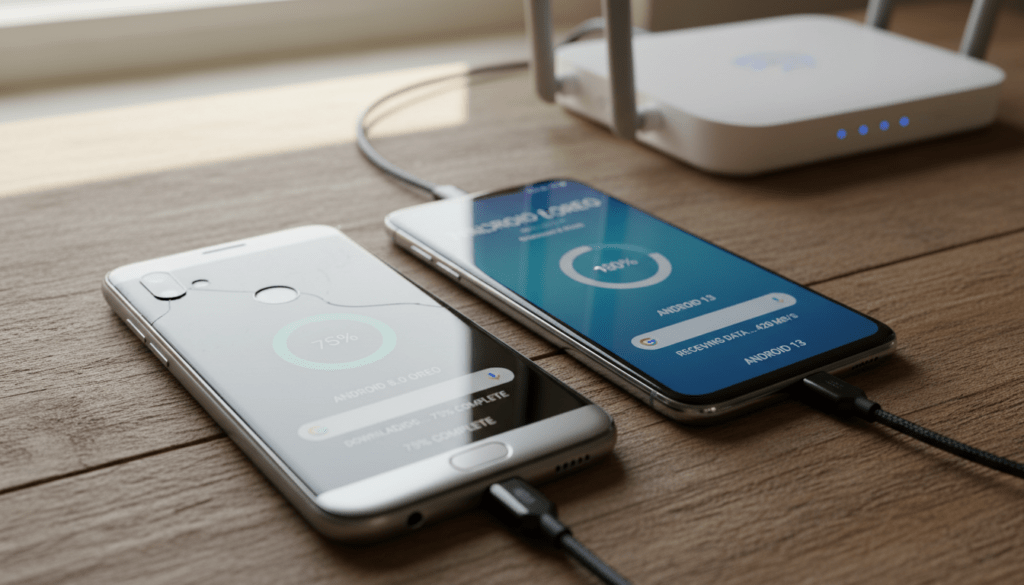
Changer de téléphone n’est plus synonyme de casse-tête. En 2026, le transfert de données s’est rationalisé grâce à des écosystèmes plus ouverts, des assistants de configuration intelligents et des protocoles sécurisés. Ainsi, l’utilisateur retrouve ses photos, ses messages, ses comptes et ses réglages sur un nouvel appareil en quelques minutes, que le mobile fonctionne sous Android ou iOS. Cependant, il reste des pièges à éviter, surtout lors d’un passage d’un système à l’autre ou d’un déplacement d’eSIM. Par conséquent, une préparation méthodique et un choix avisé d’outils garantissent une transition sans accroc.
Pour y parvenir, plusieurs leviers se combinent avec efficacité. D’abord, la sauvegarde chiffrée sur le cloud ou localement accélère la restauration et préserve l’intégrité des fichiers. Ensuite, la connexion via câble USB-C direct bat des records sur les volumes lourds, tandis qu’une application de transfert de constructeur affine la sélection des éléments à migrer et améliore la compatibilité. Enfin, une bonne synchronisation des comptes (Google, Apple, WhatsApp, messageries) réduit le temps de migration des données et les oublis. L’objectif est simple : basculer sans perdre de contenus, sans bugs et sans prise de tête, que l’on vienne d’un Android, d’un iPhone, ou que l’on croise les deux mondes.
En Bref
- Préparez l’ancien et le nouveau téléphone: mises à jour, batterie, Wi‑Fi, sauvegarde activée et comptes prêts.
- Choisissez la méthode adaptée: câble USB-C, cloud, ou app constructeur pour optimiser vitesse et fiabilité.
- Vérifiez la sécurité: chiffrement, déconnexion iMessage/FaceTime, transfert eSIM et contrôle post‑migration.
Transfert données mobile : préparer le terrain avant la migration vers un nouvel appareil
Avant toute action, une préparation claire évite 90% des incidents. D’abord, chargez chaque mobile au‑delà de 60% et gardez un chargeur à portée. Ensuite, connectez les deux appareils au même réseau Wi‑Fi 5/6/6E stable, même si un câble est prévu. Ainsi, la négociation initiale, l’authentification des comptes et les vérifications d’achats in‑app se déroulent sans friction. Puis, mettez à jour l’ancien système: Android, iOS et les apps clés (Google, Apple, WhatsApp, Signal, banque) pour éviter des erreurs de version.
Sur Android, activez la sauvegarde système (Paramètres > Google > Sauvegarde) et vérifiez l’instantané récent dans Google Drive. Sur iOS, contrôlez la dernière sauvegarde iCloud et l’espace disponible. Par ailleurs, nettoyez les fichiers lourds inutiles: exportez de grands projets vidéo vers un disque ou le cloud pour accélérer la migration des données. Une copie moins volumineuse gagne en fiabilité, surtout en Wi‑Fi. Enfin, désactivez temporairement les VPN agressifs, car ils perturbent parfois la découverte des appareils pendant la configuration.
Comptes, eSIM et sécurité: les trois points à verrouiller
Les comptes pilotent la synchronisation. Préparez mots de passe et méthode de double authentification. Si les codes 2FA reposent sur un gestionnaire, exportez ou synchronisez ce coffre avant la bascule. Concernant l’eSIM, anticipez le transfert: certains opérateurs réclament un QR Code unique, d’autres une app officielle. Ainsi, Nadia, qui migrait d’un Pixel vers un iPhone, a récupéré son forfait en scannant un QR reçu par mail, sans interruption de service. De plus, sur iPhone, coupez iMessage et FaceTime avant de quitter iOS, afin d’éviter des SMS fantômes sur l’ancien réseau Apple.
Enfin, chiffrez la sauvegarde locale si vous passez par un ordinateur. Un backup chiffré transporte trousseaux, réglages Wi‑Fi et données de santé, utiles lors de la restauration. Puis, vérifiez le stockage disponible sur le nouvel appareil; rien de pire qu’un transfert interrompu par manque d’espace. Avec ces garde‑fous, la bascule démarre dans de bonnes conditions et limite les surprises le jour J.
Android vers Android : méthodes rapides et fiables pour une migration des données
Dans l’écosystème Google, l’assistant de configuration propose d’emblée de copier apps et contenus. Cette application de transfert intégrée restaure contacts, SMS, paramètres, fonds d’écran et souvent l’historique d’apps. Cependant, cette méthode brille surtout si la sauvegarde Drive est récente. Par conséquent, ouvrez Drive et validez la date de l’instantané avant de lancer. Ensuite, authentifiez le compte Google sur le nouvel appareil et laissez la restauration s’exécuter en arrière‑plan, sans forcer la fermeture des apps.
Câble USB-C et Wi‑Fi direct: quand la vitesse prime
Avec un câble USB-C vers USB-C, le débit dépasse souvent 400 Mo/s en 2026, ce qui accélère le transfert de données volumineux. Les assistants Samsung Smart Switch, Xiaomi, OnePlus Clone Phone ou Pixel Setup guident pas à pas. De plus, un Wi‑Fi direct entre appareils offre une bonne alternative si le câble manque. Alex a migré 180 Go d’un Galaxy S21 vers un S24 FE via câble en moins d’une heure, en incluant photos raw et dossiers d’apps créatives. Ainsi, les solutions constructeurs ajoutent un contrôle fin, dossier par dossier.
Optimiser la compatibilité et éviter les oublis
Certains jeux ou apps d’entreprise stockent des données locales spécifiques. Par ailleurs, une vérification manuelle s’impose pour ces cas. Lancez les apps sensibles une fois la restauration achevée et réimportez si besoin. Pour WhatsApp, utilisez l’option Transférer les discussions disponible nativement entre Android récents, ce qui préserve médias et clés. Enfin, terminez par une revue de la compatibilité: widgets actifs, autorisations caméra/micro, et services en arrière‑plan. Une fois validé, l’expérience redevient identique à l’ancien mobile, sans réapprentissage.
iPhone vers iPhone : démarrage rapide, iCloud et Finder pour une restauration sans accroc
Dans l’univers Apple, trois chemins mènent au même résultat. Le Démarrage rapide établit une connexion sécurisée via Bluetooth entre iPhones proches et copie l’environnement complet, y compris les réglages. Ensuite, iCloud restaure en ligne, idéal si l’ancien est déjà sauvegardé et si la fibre assure un débit régulier. Enfin, Finder sur Mac (ou iTunes sur PC) déploie une sauvegarde chiffrée locale, très rapide et exhaustive. Par conséquent, le choix dépend du réseau, du volume de données et du temps disponible.
Quand privilégier iCloud ou le Démarrage rapide
Le Démarrage rapide séduit par sa simplicité. Placez l’ancien à côté du nouveau, scannez l’animation, suivez le flux. Cependant, cette méthode immobilise les deux appareils. Il faut donc les brancher si la batterie est faible. À l’inverse, iCloud permet d’utiliser le nouvel appareil pendant que la restauration se poursuit en tâche de fond. Nadia, citée plus haut, a préféré iCloud pour retrouver vite ses courriels pendant que ses albums 4K se téléchargeaient tranquillement.
Le local chiffré pour un contrôle total
Un backup chiffré via Finder conserve trousseaux, mots de passe Wi‑Fi et données santé. Cette voie convient aux environnements sensibles ou aux connexions limitées. De plus, elle évite la saturation d’iCloud si l’abonnement est restreint. Après la restauration, ouvrez les apps critiques: banque, authentificateur, messageries. Puis, réactivez iMessage et FaceTime. Enfin, transférez l’eSIM depuis Réglages > Données cellulaires > Ajouter eSIM, si l’opérateur le supporte. Cette méthode délivre une copie fidèle, sans compromis sur la sécurité.
Changer d’écosystème : Android vers iPhone et iPhone vers Android, la compatibilité en pratique
Le passage entre plateformes reste délicat, mais les outils officiels réduisent les frictions. Pour migrer d’Android vers iPhone, l’app Migrer vers iOS opère une connexion Wi‑Fi locale et copie contacts, calendrier, SMS, photos, vidéos et comptes mail. Ensuite, l’iPhone propose les équivalents des apps Android dans l’App Store. Certes, les apps ne se clonant pas, il faut parfois réimporter les données internes. Cependant, les grands services cloud reconstituent vite l’essentiel par synchronisation.
De l’iPhone vers Android: Drive et apps constructeurs
En sens inverse, Google Drive sauvegarde contacts, agenda et médias. Lors de la configuration Android, la restauration se déclenche dès la connexion au compte Google. Ensuite, Smart Switch (Samsung) ou Clone Phone (OnePlus) propose l’option “depuis iPhone”, en Wi‑Fi ou via câble Lightning/USB-C avec adaptateur. Ces outils transfèrent messages, photos, vidéos et parfois des états d’apps compatibles. N’oubliez pas de désactiver iMessage et FaceTime avant de quitter iOS, afin de garantir la réception des SMS sur le nouvel appareil.
Cas particuliers: eSIM, messageries et fichiers pro
Sur l’eSIM, les opérateurs publient désormais des assistants de reprise dans leurs apps. Scannez le QR, validez l’identité, et la ligne bascule en quelques secondes. Pour WhatsApp, la migration inter‑plateformes est aujourd’hui intégrée: elle protège l’historique et les médias avec un transfert local ou chiffré dans le cloud. Concernant les fichiers d’entreprise, vérifiez la MDM et les politiques de sécurité: certaines applis nécessitent une réinscription de l’appareil. Avec ces précautions, la compatibilité ne se résume plus à une loterie, elle devient prévisible et contrôlable.
Sécurité, synchronisation et performance : garantir un transfert de données serein
La sécurité ne se négocie pas. Choisissez des méthodes chiffrées et officielles, évitez les logiciels inconnus. Ensuite, contrôlez les permissions après restauration: photos, localisation, micro. Une révision fine apaise la batterie et protège la vie privée. De plus, la synchronisation des comptes cloud assure une cohérence continue: Drive, iCloud, Photos, OneDrive, Proton Drive si nécessaire. Ainsi, vos contenus restent accessibles et sauvegardés en continu, au‑delà du simple transfert de données initial.
Checklist éclair pour une migration sans stress
Une liste courte évite les oublis lors de la migration des données. Elle sert aussi de pense‑bête si un imprévu surgit. Voici les points à cocher avant d’appuyer sur “Copier”.
- Mettre à jour les deux systèmes et les apps clés pour garantir la compatibilité.
- Activer la sauvegarde récente et vérifier l’espace du nouvel appareil.
- Préparer 2FA, mots de passe et gestionnaire d’authentification.
- Désactiver iMessage/FaceTime lors d’une sortie de l’écosystème Apple.
- Choisir entre câble rapide ou application de transfert Wi‑Fi direct.
- Tester les apps sensibles après restauration et réautoriser leurs accès.
- Transférer l’eSIM via QR ou app opérateur et tester un appel/SMS.
En adoptant cette discipline, chacun garde la main sur la performance, la sécurité et l’expérience au quotidien. Finalement, un transfert bien préparé devient presque invisible: l’utilisateur reprend son flux sans rupture.
On en dit Quoi ?
Le passage vers un nouvel appareil doit être fluide, rapide et sûr. Aujourd’hui, les outils natifs et les apps de constructeurs offrent des parcours clairs, qu’il s’agisse de câble, de cloud ou de Wi‑Fi direct. Avec une sauvegarde à jour, une connexion stable et un contrôle post‑restauration, le transfert de données se transforme en simple formalité. En somme, la bonne méthode est celle qui épouse vos contraintes de temps, de réseau et de sécurité, sans compromis sur la compatibilité ni la synchronisation continue.
Que faire si le transfert bloque à 80 % ?
Patientez quelques minutes, puis vérifiez le Wi‑Fi ou le câble. Désactivez temporairement VPN et mode Économie d’énergie. Redémarrez les deux téléphones et relancez depuis l’assistant. En dernier recours, faites une sauvegarde locale chiffrée et restaurez depuis un ordinateur pour contourner un goulot réseau.
Comment transférer WhatsApp entre iPhone et Android en 2026 ?
Utilisez la fonction native de migration dans WhatsApp Paramètres > Discussions > Transférer les discussions. Selon les modèles, le transfert s’effectue en local via câble/QR ou via sauvegarde chiffrée dans le cloud, en gardant médias et clés. Mettez WhatsApp à jour sur les deux appareils avant de lancer.
Peut-on migrer une eSIM facilement ?
Oui. La majorité des opérateurs proposent un transfert par QR Code ou via leur application. Lancez la procédure sur le nouvel appareil, scannez le code, validez l’identité et testez immédiatement appel et SMS. S’il existe une contrainte contractuelle, contactez le support opérateur pour générer un nouveau profil eSIM.
Faut-il retirer la carte SIM avant un transfert de données ?
Non, pas forcément. Il est souvent recommandé d’insérer la SIM ou d’activer l’eSIM sur le nouvel appareil dès le départ pour valider SMS 2FA et comptes. Toutefois, en cas de doute, réalisez d’abord la configuration en Wi‑Fi, puis basculez la ligne après la restauration pour éviter une coupure.
Quelle méthode est la plus rapide pour de gros volumes photo/vidéo ?
Le câble USB-C direct, quand il est proposé par l’assistant constructeur, reste le plus rapide et stable. En alternative, un Wi‑Fi direct entre appareils fait bien l’affaire. Le cloud est pratique mais dépend fortement du débit montant et peut rallonger la durée totale.
Journaliste spécialisée dans les nouvelles technologies, passionnée de gadgets et d’innovations. À 39 ans, je décrypte chaque jour l’impact du numérique sur notre quotidien et partage mes découvertes auprès d’un large public averti ou curieux.