
Sur macOS, le Presse-papier paraît invisible, pourtant il orchestre chaque Copier-coller au quotidien. Lorsqu’une information disparaît après une nouvelle copie, la frustration monte vite. Or il existe une méthode native pour le consulter via le Finder, des Raccourcis clavier rapides, et surtout des outils de Gestion presse-papier qui transforment l’Historique presse-papier en véritable mémoire de travail. Voici un guide concret et actuel pour localiser, afficher et démultiplier ce répertoire éphémère au cœur des Fonctionnalités macOS.
Pour ancrer ces gestes dans le réel, prenons le cas d’“Ophélie”, cheffe de projet éditorial. Elle jongle entre briefs, titres, URL, balises et blocs d’images. Sans historique, elle recopie sans cesse les mêmes bribes, puis perd les versions utiles. Avec les bons réglages, elle ouvre le contenu enregistré par le système, bascule vers un gestionnaire d’extraits, et synchronise même ses éléments entre ses Applications Mac. Résultat, elle colle la bonne donnée du premier coup et économise des heures chaque semaine.
En Bref
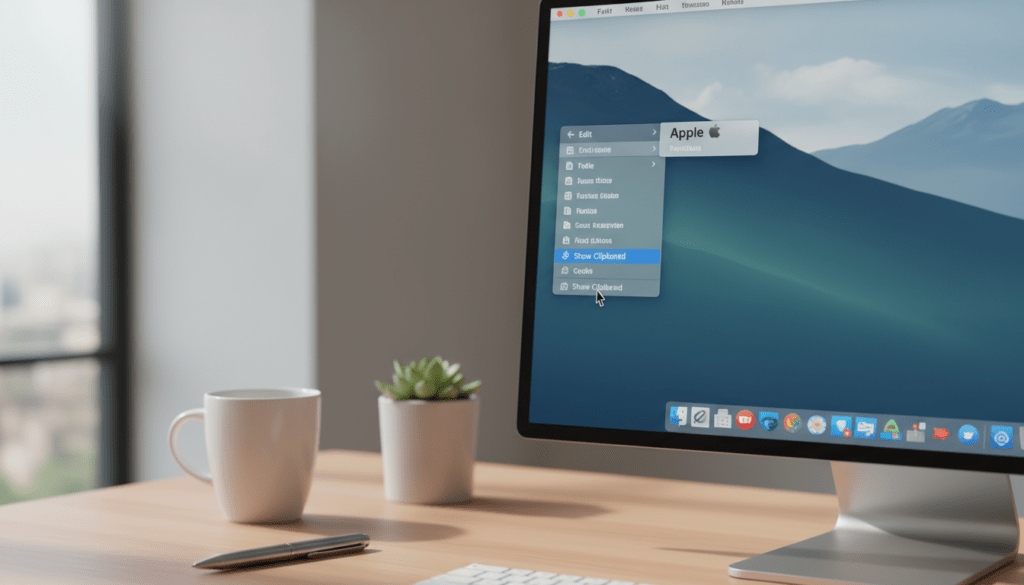
- Finder > Édition > Afficher le Presse-papiers révèle le dernier élément copié sur Mac.
- Le Presse-papiers universel fonctionne entre appareils connectés au même iCloud, Wi‑Fi et Bluetooth.
- Un outil de Gestion presse-papier offre un Historique presse-papier étendu et une productivité accrue.
Presse-papier Mac : accès via Finder et options natives
Le Presse-papier sur Mac stocke uniquement le dernier élément copié. Pour l’afficher, ouvrez le Finder, cliquez sur Édition, puis choisissez Afficher le Presse-papiers. Une petite fenêtre précise le type de contenu présent, qu’il s’agisse de texte brut, d’une image ou d’un fichier. C’est simple et immédiat, mais la mémoire reste réduite à un seul item.
Pourquoi Apple limite-t-il cet espace ? D’abord pour préserver la fluidité système. Ensuite, parce qu’un presse-papier interminable peut exposer des données privées, notamment lorsque plusieurs sessions s’enchaînent. Ainsi, macOS mise sur la rapidité et la sécurité par défaut, tout en laissant aux utilisateurs avancés la liberté d’étendre ces fonctions via des utilitaires spécialisés.
Pour copier, sélectionnez le contenu et tapez Cmd + C. Pour couper du texte éditable, utilisez Cmd + X. Pour Coller, la touche Cmd + V demeure la voie royale. Dans beaucoup d’apps, “Coller et adapter le style” s’obtient avec Option + Maj + Cmd + V, ce qui évite de polluer un document avec des polices ou couleurs importées. C’est un réflexe utile pour garder une mise en page homogène.
Le Presse-papiers universel ajoute une dimension multi‑appareils. Il permet, par exemple, de copier un code de confirmation sur iPhone et de le coller instantanément sur Mac. Pour cela, connectez les deux appareils au même identifiant iCloud, activez Bluetooth et maintenez la connexion Wi‑Fi. Ensuite, testez un simple Copier-coller d’un appareil à l’autre pour valider l’enchaînement.
Curieusement, macOS embarque aussi un presse-papiers secondaire, très utile pour du texte pur. Avec Ctrl + K, vous coupez du texte éditable sans passer par le presse-papiers principal. Puis, avec Ctrl + Y, vous le restituez où vous le souhaitez. Ce “tampon bis” n’accepte pas les images ou les fichiers, toutefois il sert de réservoir parallèle pour éviter d’écraser la copie principale.
En pratique, ce duo principal/secondaire dépanne lorsque deux extraits doivent cohabiter. Par exemple, un lien préparé pour un mail (presse-papiers principal) et un slogan court réservé à un autre document (presse-papiers secondaire). Ainsi, on limite les allers-retours répétitifs entre fenêtres et on accélère la production.
Voici une méthode courte pour vérifier rapidement le contenu actif :
- Ouvrir le Finder > Édition > Afficher le Presse-papiers.
- Contrôler le type d’élément indiqué (texte, image, fichier).
- Selon le besoin, adapter la suite : Cmd + V ou Option + Maj + Cmd + V pour coller proprement.
La clé ici tient dans l’anticipation : si l’élément doit réapparaître plus tard, un gestionnaire d’extraits devient rapidement indispensable. C’est l’objet de la section suivante, centrée sur les Raccourcis clavier et les techniques agiles de Copier-coller.
Raccourcis clavier et astuces Copier-coller à connaître sur macOS
Les Raccourcis clavier gagnent des minutes à chaque heure. Le trio Cmd + C, Cmd + V et Cmd + X reste évident, pourtant l’astuce cruciale est “Coller et adapter le style” via Option + Maj + Cmd + V dans de nombreuses Applications Mac. Ce geste évite les collisions de formats, fréquentes entre e‑mail, éditeurs web et traitements de texte.
Ensuite, pensez au “tampon bis” : Ctrl + K pour couper, Ctrl + Y pour ressaisir. Cette approche s’avère pratique lorsque vous manipulez des blocs courts à déplacer souvent, notamment dans un plan ou une liste à puces. Elle évite d’écraser le presse-papiers principal et offre une flexibilité supplémentaire.
Le Presse-papiers universel a ses conditions de réussite. Pour l’activer, restez connecté avec le même Apple ID sur vos appareils, activez le Bluetooth et le Wi‑Fi, puis laissez la proximité opérer. Pour une séance de correction, copiez un passage sur iPad et collez-le dans Pages sur Mac, sans détour. Ce va-et-vient fluide incarne l’une des Fonctionnalités macOS les plus sous‑estimées.
Dans l’édition numérique, les flux changent vite. Par conséquent, alterner copie “riche” et collage “propre” permet d’avancer sans polluer les styles. Ajoutez à cela des recherches ciblées dans vos documents : sélectionnez, copiez, puis collez uniquement l’essentiel. À force, ces réflexes deviennent quasi automatiques, et la frappe se concentre sur le contenu, pas sur la mise en forme.
Pour illustrer, “Amine”, community manager, assemble chaque jour un calendrier social. Il copie un lien traqué, un call-to-action et une légende. Grâce au presse-papiers secondaire, il garde la punchline à portée, tout en collant des URL “propres” sur Notion via “Coller et adapter le style”. Les allers-retours diminuent, et la cohérence éditoriale grimpe en flèche.
Si vous hésitez encore entre actions natives et outils externes, une démonstration rapide peut figer les bons réflexes. Voici une recherche utile pour visualiser les options d’affichage et d’optimisation du Presse-papier :
Avant d’adopter un gestionnaire, maîtriser ces bases offre une fondation solide. Vous saurez alors précisément quelles limites vous freinent et quelles fonctions additionnelles cibler en priorité. La suite explore justement l’Historique presse-papier et ses alternatives.
Historique du presse-papier sur Mac : limites, contournements et bonnes pratiques
Par conception, l’Historique presse-papier macOS ne conserve que le dernier élément du presse-papiers principal. L’accès passe par Finder > Édition > Afficher le Presse-papiers. Cette fenêtre donne la nature du contenu prêt à coller, rien de plus. Ainsi, lorsqu’un nouvel élément est copié, l’ancien disparaît. C’est simple, mais parfois frustrant.
Faut-il s’en contenter ? Pas forcément. Le presse-papiers secondaire (Ctrl + K / Ctrl + Y) peut servir de relais. En combinant principal et secondaire, deux extraits restent disponibles. Cela suffit pour de nombreux cas éditoriaux : une citation dans le tampon bis et une URL dans le tampon principal. Cependant, cette gymnastique atteint ses limites dès que le volume d’éléments augmente.
Le Presse-papiers universel ajoute une autre couche : il fait transiter la dernière copie entre vos appareils. Néanmoins, il ne constitue pas un historique ; il reflète l’état le plus récent. Pour gagner en amplitude, les gestionnaires tiers deviennent incontournables. Ils stockent plusieurs dizaines, voire des milliers d’extraits, catégorisés et recherchables.
Avant d’installer un outil, définissez votre besoin. Par exemple : retrouver des citations plusieurs jours après ? Classer des fragments de code ? Synchroniser des snippets entre Applications Mac et iPhone ? Cette clarification oriente vers une Gestion presse-papier adaptée, sans multiplier les fonctionnalités inutiles.
En environnement sensible, la confidentialité prime. Évitez d’envoyer des extraits privés sur le cloud si le chiffrement n’est pas clair. De plus, configurez des exclusions d’apps pour ne jamais capturer de mots de passe. Les gestionnaires sérieux offrent des listes noires par application, un vidage automatique et parfois un verrouillage par code ou Touch ID.
Enfin, structurez vos usages. Créez des “favoris” pour les blocs récurrents (signature d’e‑mail, mentions légales, accroches). Tagguez par projet : campagne X, événement Y, client Z. Ensuite, exploitez la recherche pour ressortir une référence en une seconde. En procédant ainsi, l’Historique presse-papier devient une base de connaissances portative.
En bref, natif ne rime pas avec limité si l’on connaît les bons leviers. Pour aller plus loin, passons aux outils recommandés qui dopent la vitesse et la précision du Copier-coller sur Mac.
Gestion presse-papier avancée : les meilleures applications Mac à considérer
Plusieurs Applications Mac se distinguent pour la Gestion presse-papier. Jumpcut, open source, s’illustre par sa fiabilité. Il affiche l’historique sous forme de menu dans la barre, avec aperçus textuels rapides. En revanche, il ne gère pas les images. Pour l’autoriser si macOS bloque l’ouverture, passez par “Ouvrir quand même” dans les réglages de sécurité. C’est rustique, mais très efficace pour les besoins simples.
Flycut est un dérivé de Jumpcut, disponible sur le Mac App Store. Son avantage : une installation plus directe, sans alertes liées aux développeurs non identifiés. Il reprend l’essentiel des fonctions, avec une interface claire et un rappel des raccourcis pour coller rapidement un élément donné.
Paste évolue dans une autre catégorie. L’app gère texte, images et fichiers, classe par “panneaux” colorés, et offre une recherche fulgurante. En prime, la synchronisation iCloud permet de retrouver ses extraits partout. Le raccourci Maj + Cmd + V y ouvre un “bac” élégant, idéal pour naviguer dans l’historique. Pour les profils exigeants, c’est un allié polyvalent.
CopyClip séduit par sa légèreté. Il stocke des liens et textes dans la barre de menus, et attribue des Raccourcis clavier aux dix derniers extraits : une pression sur la touche numérique suffit pour Coller. Mieux encore, il autorise des exclusions d’apps. Cette barrière évite de collecter des mots de passe copiés par inadvertance, ce qui renforce la sécurité.
Copy ’Em jongle avec de nombreux types de données : texte, HTML, PDF, images et extraits de code. Son point fort réside dans les favoris et les raccourcis personnalisés pour coller les snippets cruciaux. Recommandée sur l’App Store, l’app permet aussi la synchronisation iCloud, utile pour un poste fixe et un MacBook en déplacement.
Copy Paste Pro (ou “Copier Coller Pro” selon les appellations) propose une colonne d’historique défilante, des marquages et une myriade d’options de tri. Concrètement, il cible les workflows répétitifs, comme coller une suite précise d’éléments dans plusieurs champs d’un CMS. On gagne en constance et en cadence.
Comment choisir concrètement ? Posez trois critères : gestion des types de données requis, fonctions de recherche/organisation, et politique de confidentialité (chiffrement, stockage local, exclusions). Ensuite, testez deux apps pendant une semaine chacune, avec un projet réel. Le ressenti comptera autant que la fiche technique.
Pour un aperçu en images et tutoriels, ce type de requête YouTube aide à comparer en quelques minutes :
Avec le bon outil, l’Historique presse-papier devient un multiplicateur d’efficacité. Reste à verrouiller la dimension sécurité et à caler un rituel de nettoyage pour garder la maîtrise totale.
Sécurité, confidentialité et productivité : configurer un flux de travail gagnant
La puissance d’un gestionnaire s’accompagne d’obligations. D’abord, paramétrez des listes d’exclusion : navigateurs en mode privé, gestionnaires de mots de passe, messageries internes. Ensuite, fixez une rétention limitée : par exemple, 30 jours d’historique, puis purge automatique. Ainsi, vos extraits vivent le temps utile, pas davantage.
Par ailleurs, vérifiez la politique de synchronisation. Si iCloud est activé, assurez-vous que l’app chiffre correctement les données en transit et au repos. En environnement réglementé, préférez un stockage local chiffré et des sauvegardes manuelles. Selon les métiers, ce choix fait la différence entre confort et exposition.
Optimisez aussi la lisibilité. Classez vos snippets par étiquettes : “signatures”, “sources”, “promo”, “code”. Ensuite, créez des favoris pour les blocs quotidiens. Pour les équipes, documentez un mini‑guide interne : raccourcis communs, modèle d’arborescence, règles de nettoyage. En harmonisant ces pratiques, chacun retrouve la même logique, même pendant les remplacements.
“Léna”, développeuse front, a bâti une bibliothèque d’extraits CSS/JS dans Copy ’Em. Elle colle vite les snippets récurrents, puis les adapte. En parallèle, elle a exclu son gestionnaire de mots de passe et réglé une purge hebdomadaire. Résultat : un flux propre, sans fuite de données ni doublons chroniques.
Pour finir, établissez un rituel : chaque vendredi, nettoyez les items obsolètes, épinglez ce qui sert encore, exportez un pack d’extraits clés. Ce geste garde l’outil vif et pertinent. Ensuite, mesurez le gain : temps moyen pour retrouver un item, erreurs évitées, tâches accélérées. Vous validerez ainsi, chiffres à l’appui, l’impact de votre Gestion presse-papier.
Avec ces garde‑fous, la promesse se concrétise : un Copier-coller rapide, fiable et maîtrisé, au service d’une production serrée et d’une confidentialité sans faille.
On en dit Quoi ?
Le Presse-papier intégré à Mac fait le job, mais son cadre reste étroit. En s’appuyant sur le Finder pour un contrôle ponctuel et sur un gestionnaire d’Historique presse-papier pour la mémoire longue, on change d’échelle. Surtout, on couple vitesse et rigueur : les bons Raccourcis clavier, les exclusions d’apps sensibles, et une organisation simple transforment l’exercice en avantage compétitif. En bref, l’alliance entre Fonctionnalités macOS et outils tiers reste la voie la plus efficace pour un Copier-coller sans perte et un Coller toujours pertinent.
Où voir le contenu actuel du Presse-papier sur Mac ?
Ouvrez le Finder, puis Édition > Afficher le Presse-papiers. La fenêtre indique l’élément prêt à Coller, qu’il s’agisse de texte, d’image ou de fichier.
Puis-je retrouver l’historique complet de ce que j’ai copié ?
Nativement, non : macOS n’affiche que le dernier élément. Pour un Historique presse-papier étendu, installez un gestionnaire comme Jumpcut, Paste, CopyClip ou Copy ’Em.
Comment fonctionne le Presse-papiers universel ?
Connectez vos appareils au même compte iCloud, activez Wi‑Fi et Bluetooth. Copiez sur iPhone ou iPad, puis collez sur Mac, et inversement.
Existe-t-il un deuxième presse-papiers sur macOS ?
Oui, pour le texte éditable : utilisez Ctrl + K pour couper et Ctrl + Y pour restituer. Il n’affecte pas le presse-papiers principal et n’accepte pas les images.
Quelles précautions de sécurité adopter ?
Créez des listes d’exclusion (mots de passe, apps sensibles), limitez la rétention de l’historique, privilégiez le chiffrement et, si besoin, désactivez la synchronisation cloud.
Journaliste spécialisée dans les nouvelles technologies, passionnée de gadgets et d’innovations. À 39 ans, je décrypte chaque jour l’impact du numérique sur notre quotidien et partage mes découvertes auprès d’un large public averti ou curieux.