

Le presse-papier sur Android reste l’un des leviers les plus discrets, mais il propulse chaque action de copier-coller. Pourtant, beaucoup d’utilisateurs ignorent encore où il se cache et comment l’exploiter vraiment. Dans un contexte mobile où chaque geste compte, localiser l’accès presse-papier, comprendre sa logique de stockage temporaire et maîtriser son historique transforment une simple manipulation en avantage productif. Cette fonction touche au cœur des usages quotidiens. Elle fluidifie la messagerie, accélère la recherche et fiabilise la prise de notes en mobilité.
Au fil des versions, la fonctionnalité Android a gagné en maturité, notamment grâce à Gboard et aux claviers populaires. Les fabricants, qu’il s’agisse de Pixel ou Galaxy, proposent des accès directs et des options de conservation. À l’opposé, iOS privilégie la simplicité sans historique intégré. Ce contraste influence les habitudes et la sécurité. Car oui, le texte copié peut révéler des informations sensibles s’il n’est pas géré avec méthode. D’où la montée d’un écosystème d’outils dédiés, du simple raccourci à l’application presse-papier évoluée. L’enjeu est clair : gagner du temps sans compromettre la confidentialité. Les trucs et astuces Android présentés ici offrent une feuille de route concrète pour y parvenir.
Presse-papier Android : accès, emplacement et logique de fonctionnement
Sur un smartphone Android, le presse-papier vit dans le clavier que vous utilisez. La majorité des utilisateurs s’appuient sur Gboard, le clavier de Google. D’autres préfèrent Samsung Keyboard ou Microsoft SwiftKey. La logique reste simple : on copie, l’élément atterrit dans un stockage temporaire, on colle depuis une zone de saisie. L’emplacement n’est pas un dossier visible, mais un panneau interne géré par le clavier.
L’accès presse-papier via Gboard se fait en quelques étapes rapides. Ouvrez une app de texte comme Messages ou Keep. Appuyez dans un champ pour faire apparaître le clavier. Touchez l’icône presse-papier, souvent un petit bloc-notes à côté des GIF. Si l’icône n’apparaît pas, ouvrez les paramètres de Gboard, puis activez « Presse-papiers ». Le panneau affiche vos clips récents, avec la possibilité d’épingler les favoris.
Le comportement d’expiration aide à garder un système propre. Par défaut, Gboard conserve les éléments non épinglés environ une heure. Ce délai évite l’accumulation et limite les risques de fuite d’un texte copié sensible. Épinglez un fragment pour le garder à portée en permanence. Maintenez-le puis sélectionnez « Épingler ». Pour l’effacer, maintenez à nouveau et choisissez « Supprimer ».
Sur Samsung Keyboard, le parcours diffère légèrement. Touchez l’icône du presse-papier depuis la barre d’outils au-dessus des touches. Vous verrez vos éléments copiés, vos captures récentes et même des images. Samsung propose aussi des raccourcis pour coller plus vite dans Samsung Notes ou Messages. Ce panel devient un hub polyvalent, utile pour jongler entre travail et vie perso.
Du côté de SwiftKey, Microsoft centralise le copier-coller en un panneau accessible depuis la barre d’outils. On retrouve l’historique, la gestion par épingles et parfois la synchronisation entre appareils. Cette dernière option demande un compte Microsoft. Elle accélère la reprise de tâche sur PC, mais exige une réflexion sur la confidentialité.
Depuis Android 12, un indicateur signale qu’une application lit le presse-papiers. Android 13 a renforcé la protection en effaçant régulièrement certains éléments sensibles. Cette vigilance évite les accès abusifs. Elle n’empêche pas une utilisation avancée, mais rappelle les bonnes pratiques. Évitez de laisser des mots de passe dans ce stockage temporaire. Préférez un gestionnaire de mots de passe avec remplissage automatique.
Pour passer à l’action, adoptez une routine claire. Copiez, ouvrez le panneau, épinglez ce qui sert souvent, purgez le reste. Créez un dossier d’expressions clés : adresse mail, signature, IBAN professionnel. Chaque fragment devient un raccourci. En quelques gestes, un devis part, un ticket support s’enrichit, une note gagne en précision. Cette simplicité libère l’attention pour l’essentiel.
Dans la pratique, le presse-papier n’est pas qu’un tiroir. C’est un booster de flux. Avec Gboard, SwiftKey ou Samsung Keyboard, l’accès presse-papier s’effectue en moins d’une seconde. En l’apprivoisant, on crée une mémoire de travail adaptée au mobile. C’est un premier palier avant d’explorer les options avancées et les intégrations tierces.
Accès via Gboard : méthode express et réglages à connaître
Pour activer les suggestions de copier-coller, ouvrez Gboard > Paramètres > Presse-papiers. Activez le commutateur principal et, si disponible, l’affichage des extraits récents au-dessus du clavier. Ajoutez une expression fixe, comme une signature courte. L’objectif : coller en un tap plutôt que d’ouvrir le panneau chaque fois.
Une astuce accélère tout : copiez plusieurs items d’affilée, puis collez depuis le panneau sans quitter l’app active. C’est idéal quand on remplit un formulaire multi-champs. L’esprit reste le même pour un post LinkedIn ou une description de produit. Vous orchestrez le contenu sans perte de rythme.
Accès via Samsung Keyboard et SwiftKey : alternatives efficaces
Samsung Keyboard se démarque par son intégration profonde avec l’écosystème Galaxy. Les éléments multimédias s’ajoutent au texte. L’utilisateur passe d’une image à une URL en deux gestes. SwiftKey mise sur la personnalisation et la prédiction. Le panneau du presse-papiers s’intègre aux autres outils du clavier, ce qui crée une surface fluide et cohérente.
Quelle que soit l’option, la règle demeure : gardez la main sur vos extraits. Épinglez, classez, nettoyez. Un panneau épuré permet un collage plus fiable. Vous gagnez du temps et vous réduisez les erreurs de sélection.
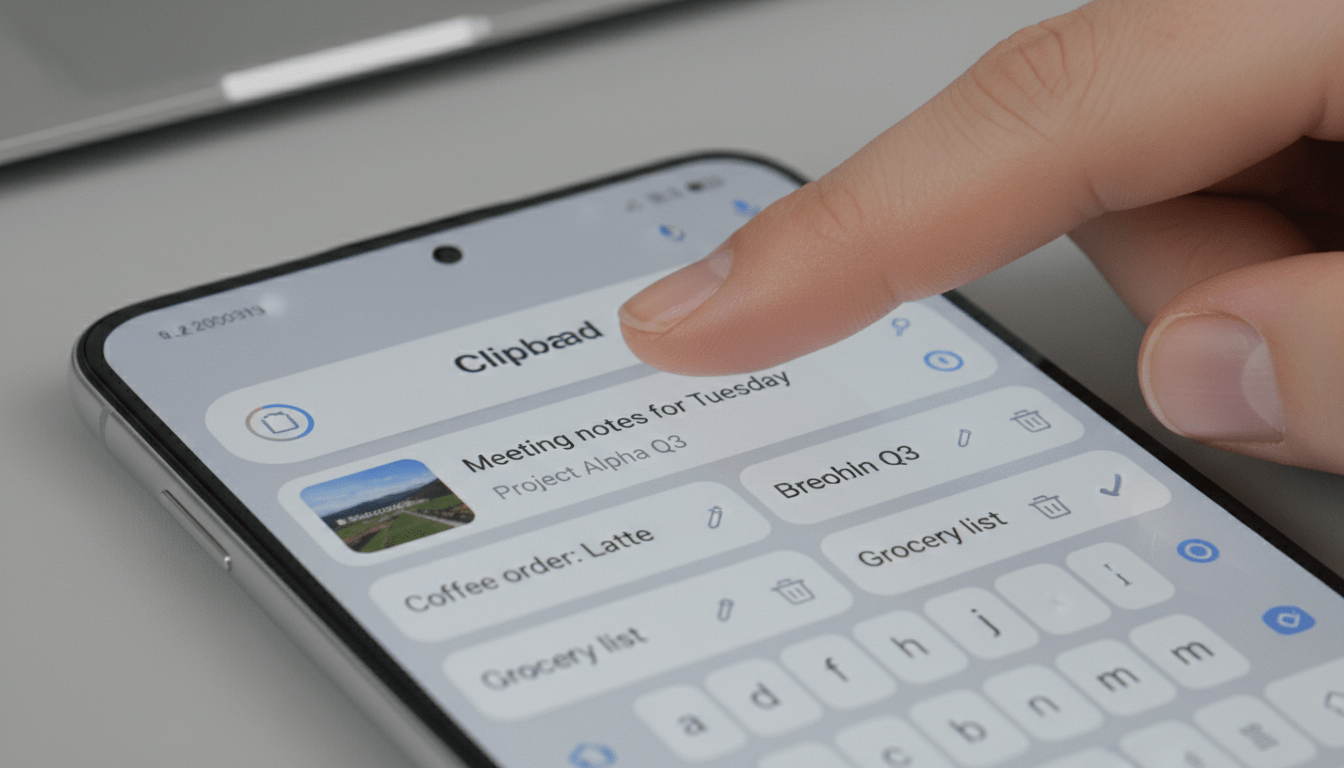
Historique du presse-papier Android et différences avec iPhone : ce qu’il faut savoir en 2026
Le cœur du sujet tient dans l’historique. Sur Android, le presse-papier propose un historique limité mais précieux. Gboard affiche les extraits récents pendant une période définie. Les éléments épinglés persistent. SwiftKey et Samsung Keyboard offrent des approches comparables. Cette continuité aide à coller plusieurs fragments sans recommencer chaque copie.
Sur iPhone, le système fonctionne autrement. Apple maintient un seul élément à la fois dans le presse-papiers. Chaque nouvelle copie écrase la précédente. La logique protège la simplicité d’usage. En revanche, elle frustre les utilisateurs qui manipulent des séries de données. Sans application presse-papier tierce, l’historique n’existe pas.
Pourquoi ce décalage ? Android mise sur des claviers très puissants. Ils servent d’interface et de mémoire. Apple préfère une abstraction forte et un contrôle central. Les deux approches ont du sens selon le contexte. Un technicien terrain sur Android peut garder plusieurs codes. Un auteur sur iOS colle immédiatement l’extrait le plus frais.
Le contexte 2026 confirme une tendance. Android continue d’afficher des notifications de lecture du presse-papiers pour rassurer. Les utilisateurs savent quand une app tente un accès. Ce signal évite les surprises. Il devient un repère de sécurité dans l’écosystème mobile. iOS propose aussi un avertissement similaire. Les deux plateformes encouragent une vigilance active.
Sur Android, l’historique dépend du clavier et parfois des réglages OEM. Certains modèles offrent des panneaux enrichis. D’autres restent minimalistes. L’essentiel se trouve toujours dans le clavier actif. C’est là qu’il faut chercher l’accès presse-papier. Si le panneau n’apparaît pas, vérifiez les paramètres de saisie, puis l’autorisation d’afficher les suggestions.
La copie d’images suit des règles proches. Samsung Keyboard accepte souvent les vignettes. Gboard gère le texte et les liens avec brio. SwiftKey propose des épingles pratiques. Pour des contenus lourds, la logique de stockage temporaire limite la conservation. Un partage direct via le menu système reste plus fiable pour les fichiers volumineux.
Un exemple parle mieux qu’un manuel. Clara, cheffe de projet, prépare un lancement. Elle copie d’abord un titre, puis une URL, puis un code promo. Avec Gboard, elle ouvre le panneau et colle chaque élément dans un ordre précis. Elle ne revient pas à la source à chaque fois. Sa cadence s’accélère. Sur iPhone, elle aurait collé un à un, en alternant copie et collage.
Ce contraste n’indique pas une supériorité absolue. Il souligne une orientation produit. Besoin d’un historique natif ? Android marque un point. Priorité à la simplicité ? iOS reste zen. La bonne question devient : quel cadre favorise vos tâches réelles ? C’est ce choix qui compte au quotidien.
Quand l’historique fait gagner du temps
La construction d’un message commercial illustre bien l’intérêt. Un gestionnaire marketing alimente un modèle de réponse. Il appelle depuis le presse-papier des éléments épinglés : salutations, signature, lien de démo, mentions légales. Les pièces s’assemblent. Le copier-coller cesse d’être une gymnastique. Il devient un flux maîtrisé et mesuré.
La gestion d’un SAV y gagne aussi. Des réponses fréquentes s’épinglent. Un diagnostic s’enrichit d’un lien vers la base de connaissances. Les délais chutent. Le client perçoit une réactivité solide. Chaque action s’appuie sur un historique qui tient la route.
Au final, connaître ces différences évite des attentes déçues. L’accès presse-papier s’apprend vite sur Android. L’historique donne un avantage notable sur les usages intensifs. Sur iOS, des apps comblent le manque si nécessaire. L’important, c’est d’aligner l’outil sur votre façon de travailler.
Productivité mobile : méthodes concrètes pour dompter le copier-coller sur Android
La productivité repose sur des micro-gestes optimisés. Le presse-papier devient alors un accélérateur. Pour en tirer le meilleur, structurez vos extraits, nettoyez souvent, et standardisez vos réponses. L’objectif : réduire les frictions et limiter les erreurs. Chaque détail compte, surtout en mobilité.
Commencez par cartographier les contenus que vous collez souvent. Signatures, adresses, réponses types, hashtags, codes de suivi. Placez-les en haut du panneau, épinglés et identifiés. Nommez-les si le clavier le permet. Cette méthode crée une bibliothèque opérationnelle. Elle s’utilise partout, sans app supplémentaire.
Optimisez ensuite la saisie contextuelle. Gboard propose des suggestions issues du presse-papier directement au-dessus du clavier. Vous gagnez un tap à chaque insertion. SwiftKey affiche des épingles à portée du pouce. Samsung Keyboard ajoute des raccourcis multimédias. Choisissez l’interface qui vous convient, puis gardez la même logique sur toutes vos apps.
Voici une liste d’actions rapides qui font la différence au quotidien :
- Épinglez les fragments critiques : signature pro, lien Calendly, mentions légales.
- Créez une section « À usage unique » pour les données temporaires et purgez-la chaque jour.
- Classez vos extraits par contexte : ventes, support, RH, perso.
- Utilisez des abréviations cohérentes pour les retrouver en un coup d’œil.
- Activez les suggestions du presse-papier dans Gboard pour réduire les taps.
Cette discipline porte vite ses fruits. Un community manager alimente ses posts avec des hashtags épinglés. Un chargé de support ajoute en un tap le lien de diagnostic. Un commercial colle sa présentation type sans chercher dans des notes. La mémoire courte du stockage temporaire suffit, car le tri suit le rythme.
Les trucs et astuces Android tournent aussi autour des raccourcis. Dans Chrome, un appui long sur l’URL copie le lien. Dans Google Maps, une adresse se copie depuis la fiche du lieu. Dans Gmail, une double-tape peut activer la sélection intelligente. Chaque app propose des gestes utiles. Allez voir les paramètres, la plupart cachent quelques pépites.
Souhaitez-vous passer à l’échelle ? Envisagez une synchronisation avec votre PC. SwiftKey le propose via Microsoft. Gboard mise sur l’écosystème Google via le compte. Pour des textes sensibles, restez prudent. La sync multiplie les points d’exposition. Elle accélère, mais elle impose des règles claires de gouvernance des données.
Un dernier mot sur la discipline. À la fin de la journée, nettoyez. Supprimez les extraits obsolètes. Conservez l’essentiel épinglé. Vous garderez un panneau léger et fiable. Un gestionnaire presse-papier ne fonctionne bien que s’il reste ordonné. C’est une posture plus qu’un outil.
Cas d’école : scénario terrain et bénéfices mesurés
Prenons l’exemple d’un consultant qui audite des boutiques. Il copie les horaires, colle un lien Drive, puis ajoute un commentaire-type. Le tout se fait depuis le presse-papier de Gboard. L’opération prend trente secondes au lieu de deux minutes. Sur une tournée de dix magasins, le gain dépasse quinze minutes. Ces minutes récupérées se transforment en qualité d’analyse.
Dans ce cadre, chaque épingle devient un raccourci stratégique. Le flux reste simple et robuste. C’est ainsi que la productivité progresse, étape par étape. Le copier-coller cesse d’être un geste banal. Il devient un petit avantage compétitif.
Applications et gestionnaires de presse-papier : faire le bon choix en 2026
Quand l’usage s’intensifie, une application presse-papier dédiée peut devenir un atout. Plusieurs options existent sur le Play Store : Clipto, Clip Stack, « Clipboard Manager » de Fiendz Apps ou de Devdnua, et d’autres projets open source en évolution. Toutes ne se valent pas. Le choix dépend de vos besoins réels et de votre cadre de sécurité.
Comprenez d’abord les limites d’Android. Depuis Android 10, le système réduit l’accès en arrière-plan au presse-papier. Android 12 a ajouté des alertes en cas de lecture. Android 13 a renforcé l’effacement automatique de certaines données sensibles. Ces garde-fous protègent l’utilisateur. Ils imposent aussi aux apps des approches plus transparentes.
Un bon gestionnaire presse-papier propose plusieurs piliers. La recherche plein texte accélère la récupération d’un extrait ancien. Les catégories ou tags aident à classer. L’export en fichier rend les sauvegardes simples. La synchronisation multiplateforme séduit, mais elle exige une confiance élevée dans l’éditeur. Vérifiez toujours le chiffrement et la politique de confidentialité.
Évaluez la qualité de l’interface. Un panneau clair, des raccourcis évidents, des actions en un tap. Les utilisateurs mobiles n’ont pas le temps de naviguer dans des menus obscurs. Les apps les plus efficaces s’intègrent au clavier ou proposent une bulle flottante. Elles respectent aussi l’autonomie : pas de réveils intempestifs, pas de scan agressif.
Certains outils se spécialisent. Clipto, par exemple, mise sur la synchronisation et l’édition multi-appareils. Clip Stack privilégie la simplicité locale, sans compte obligatoire. D’autres « Clipboard Manager » ajoutent des modèles préremplis. Testez plusieurs solutions sur une semaine d’activité. Gardez celle qui disparaît derrière votre geste. Un bon outil s’oublie quand il travaille bien.
La sécurité doit guider la décision. Méfiez-vous des apps qui demandent des autorisations excessives. Lisez les avis récents, pas seulement la note globale. Vérifiez la fréquence des mises à jour. En cas d’usage professionnel, consultez la DSI. Un gestionnaire presse-papier qui synchronise des données d’entreprise doit respecter des normes strictes.
Pour démarrer, cherchez « clipboard manager » sur le Play Store. Comparez deux ou trois candidats crédibles. Testez l’export, la suppression et la restauration. Observez l’impact sur la batterie. Si une app vide votre charge plus vite qu’un réseau social, fuyez. La qualité se mesure aussi à cette stabilité.
Au final, une application presse-papier élargit l’horizon pour les usages intensifs. Elle structure, elle recherche, elle synchronise si besoin. Elle demande en échange une vigilance accrue. Cet équilibre reste sain pour qui connaît ses priorités. La meilleure app est celle qui sert votre méthode, pas celle qui multiplie les fonctions sans but.
Critères de sélection rapides et opérationnels
Privilégiez quatre critères : sécurité, ergonomie, performance, pérennité. La sécurité couvre le chiffrement et la politique d’accès. L’ergonomie évalue la vitesse d’insertion. La performance regarde la consommation et la réactivité. La pérennité s’observe sur les mises à jour et la communauté. Cochez ces cases et vous réduisez les mauvaises surprises.
Ce cadre prépare la suite logique : le dépannage et les bonnes pratiques. Une fois l’outil choisi, il faut préserver sa fiabilité. C’est le sens de la prochaine partie.
Dépannage, sécurité et bonnes pratiques du presse-papier sur Android
Parfois, le presse-papier semble « bloqué ». Rien ne se colle, ou le panneau n’apparaît plus. Avant de paniquer, procédez par étapes. Ouvrez une app de texte et copiez une courte phrase. Vérifiez si l’icône du presse-papiers s’affiche. Si elle manque, allez dans les réglages du clavier et réactivez la fonction. Le plus souvent, cela suffit.
Gboard présente quelques leviers supplémentaires. Effacez le cache depuis Paramètres > Applications > Gboard > Stockage. Redémarrez ensuite le téléphone. Vérifiez aussi « Suggérer des extraits du presse-papiers » dans les paramètres de saisie. Sur Samsung, regardez la barre d’outils du clavier et modifiez l’ordre des icônes pour remettre le presse-papiers en vue.
Un autre blocage vient des optimisations d’énergie. Certaines surcouches ferment trop vite les services d’arrière-plan. Si vous utilisez une application presse-papier tierce, excluez-la de l’optimisation batterie. Les paramètres d’autonomie proposent cette option. Cela évite les pertes d’historique entre deux tâches rapprochées.
Côté sécurité, adoptez quelques règles simples. Évitez de copier des mots de passe ou des codes 2FA. Préférez un gestionnaire de mots de passe pour l’auto-remplissage. Supprimez les extraits sensibles dès usage. Sur Android 13 et plus, l’effacement automatique vous aide déjà. Cette hygiène protège des accès inopinés par des apps indiscrètes.
Le stockage temporaire n’est pas une base documentaire. Il sert de passerelle, pas d’archive. Conservez les éléments durables dans une note, un document ou un gestionnaire de snippets. Un classement rigoureux évite les recherches interminables. Vous gardez le presse-papiers léger et maniable.
La confidentialité s’inscrit aussi dans la mobilité. Dans les transports, attention aux collages accidentels. Verrouillez l’écran avant de ranger le téléphone. Désactivez les suggestions si l’environnement exige une discrétion totale. L’ergonomie ne doit pas primer sur la sécurité quand la situation l’impose.
Un mot sur la conformité pour les pros. Certaines industries imposent des règles strictes de gestion de l’information. Le gestionnaire presse-papier choisi doit s’aligner sur ces règles. Demandez des preuves de conformité. Le support doit répondre clairement sur le chiffrement, l’hébergement et la suppression des données.
Enfin, cultivez la prévention. Testez vos gestes clés chaque semaine : copier, afficher, épingler, supprimer. Ce « check » prend deux minutes. Il évite les surprises pendant une réunion ou un live. Vous gardez la main sur ce maillon, qui semble anodin, mais conditionne la fluidité de tout votre écosystème mobile.
Plan d’action en cas de panne : simple et fiable
Quatre étapes suffisent la plupart du temps. Un, testez la copie dans une app de notes. Deux, réactivez le presse-papiers dans le clavier. Trois, videz le cache du clavier et redémarrez. Quatre, vérifiez les optimisations d’énergie et l’autorisation d’afficher les suggestions. Si le problème persiste, mettez à jour le clavier via le Play Store.
Cette méthode vous remet sur les rails sans détour. Elle devient une routine apprise, prête à servir sous pression. Le presse-papier redevient votre allié, discret et précis.
On en dit quoi ?
Le presse-papier sur Android n’est pas un détail. C’est un multiplicateur de vitesse pour chaque copier-coller. En maîtrisant l’accès presse-papier, en combinant épingles et nettoyage, on gagne des minutes chaque jour. Avec un bon gestionnaire presse-papier, on structure l’information sans surcharger la mémoire. Le tout s’effectue dans un cadre sécurisé, à condition de respecter la nature de ce stockage temporaire. En somme, cette fonctionnalité Android mérite une place de choix dans votre routine numérique.
Où se trouve le presse-papier sur Android ?
Il se trouve dans le clavier actif, souvent Gboard. Ouvrez un champ de saisie, affichez le clavier, puis touchez l’icône du presse-papiers pour accéder à l’historique et aux éléments épinglés.
Combien de temps les éléments restent-ils dans le presse-papier ?
Par défaut, les extraits non épinglés expirent généralement au bout d’environ une heure. Les éléments épinglés restent disponibles tant que vous ne les supprimez pas.
Peut-on retrouver un texte copié plusieurs jours après ?
Oui, si vous l’avez épinglé ou si vous utilisez un gestionnaire dédié avec historique persistant. Sinon, l’élément disparaît avec l’expiration ou les nettoyages automatiques d’Android.
Existe-t-il un équivalent d’historique sur iPhone ?
Par défaut, iOS ne conserve qu’un seul élément à la fois et n’affiche pas d’historique. Des applications tierces peuvent toutefois offrir un historique avancé, avec des précautions de confidentialité.
Quelles précautions de sécurité adopter ?
Évitez de copier des mots de passe ou des codes à usage unique. Nettoyez les extraits sensibles après usage et privilégiez un gestionnaire de mots de passe pour l’auto-remplissage.
Journaliste spécialisée dans les nouvelles technologies, passionnée de gadgets et d’innovations. À 39 ans, je décrypte chaque jour l’impact du numérique sur notre quotidien et partage mes découvertes auprès d’un large public averti ou curieux.