
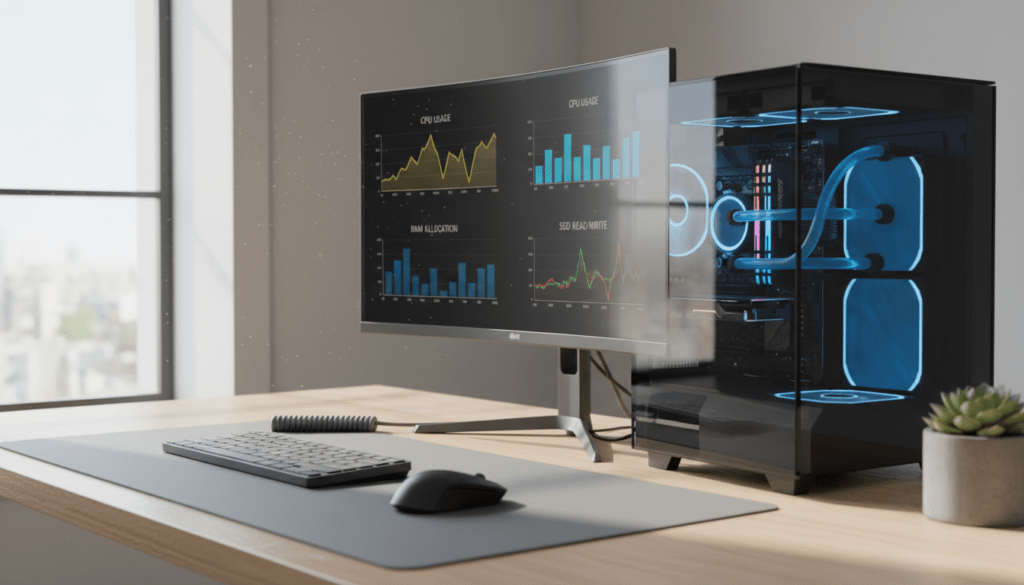
Ordinateur qui souffle, onglets qui peinent à s’ouvrir, curseur en retard sur les gestes : le signe est clair, PC rame. Pourtant, la panne n’est pas une fatalité. Souvent, quelques réglages ciblés rendent de la fluidité, sans tout réinstaller ni changer de machine. Le cœur du sujet tient en trois axes concrets : mesurer, prioriser, agir. D’abord, identifier l’élément qui bloque la chaîne, entre processeur, mémoire RAM, stockage et réseau. Ensuite, corriger ce qui coûte le plus en ressources. Enfin, instaurer une routine d’entretien sobre pour éviter le retour du ralentissement ordinateur.
Cette approche pragmatique parle aux pros comme aux étudiants. Elle s’applique à Windows, macOS et même Linux, avec des nuances outillées. Pour illustrer, un cas fil rouge accompagne l’analyse : Marc, développeur freelance, voit sa productivité s’effondrer en pleine livraison. En découpant ses symptômes et en appliquant des correctifs simples, il regagne une machine réactive en moins d’une heure. L’objectif est clair : reprendre le contrôle et imposer un tempo serein à la machine, plutôt que l’inverse.
En Bref
- Identifier le goulet d’étranglement entre CPU, RAM, disque et réseau pour cibler l’action.
- Combiner optimisation PC, nettoyage disque et sécurité pour un gain durable.
- Planifier chaque mise à jour système et surveiller le démarrage pour éviter les rechutes.
Diagnostiquer un ralentissement: méthodes fiables pour comprendre pourquoi un PC rame
Avant de corriger, il faut voir. Quand un PC rame, la première étape consiste à isoler la ressource saturée. Un CPU au taquet fige l’interface. Une mémoire RAM pleine déclenche des accès disque incessants. Un SSD saturé ralentit chaque action. Et un réseau instable rend le cloud poussif.
Mesurer l’usage du processeur, de la RAM et du disque
Sur Windows, le Gestionnaire des tâches affiche en direct l’usage du processeur, de la mémoire et des disques. Sur macOS, Moniteur d’activité joue le même rôle. Cherchez les pics qui durent, pas les pointes brèves. Parce que la durée révèle le vrai goulot d’étranglement.
Un disque qui monte à 100 % d’activité indique souvent un manque de RAM. Le système swappe alors sur le stockage, bien plus lent. À l’inverse, un CPU qui reste élevé même au repos pointe une tâche mal optimisée, un service capricieux ou un malware discret.
Lire les symptômes côté réseau et affichage
Quand le web rame mais que le bureau reste fluide, testez la latence et le débit. Un Speedtest comparé à l’abonnement révèle vite un souci. Parfois, une extension de navigateur, un VPN mal réglé ou un DNS lent suffisent à gripper l’expérience.
Côté affichage, une interface qui saccade après une mise à jour de jeu ou d’appli créative signale souvent un pilote graphique obsolète. Un passage par le site du constructeur corrige alors la trajectoire.
Le cas Marc: un diagnostic qui évite la réinstallation
Chez Marc, le CPU restait bas, la RAM plafonnait à 95 %, et le SSD affichait des pointes d’écriture. Le coupable ? Un navigateur saturé d’onglets et une application d’annotation vidéo qui gardait un service actif. Après fermeture ciblée et paramétrage mémoire, sa session a retrouvé une belle réactivité.
En somme, mesurer d’abord, agir ensuite. Ce réflexe économise du temps et des nerfs, tout en guidant chaque geste technique.
Optimisation PC immédiate: actions simples pour doper la performance ordinateur
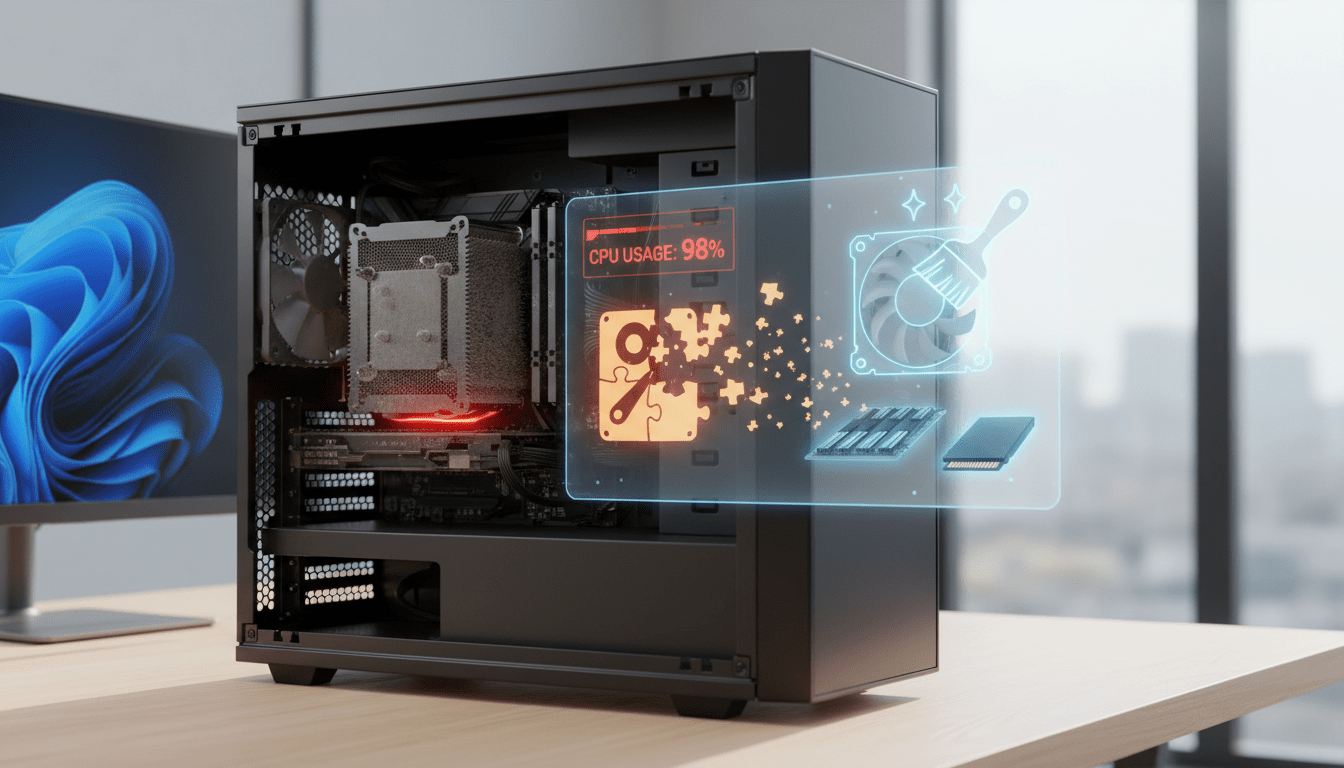
Une fois le goulot identifié, place aux gains rapides. L’objectif est d’augmenter la performance ordinateur sans risque. Ces gestes s’appliquent en quelques minutes et se cumulent.
Couper les tâches de fond non essentielles
Commencez par le démarrage. Désactivez les logiciels non critiques via le Gestionnaire des tâches ou Moniteur d’activité. Vous réduisez ainsi la charge initiale et libérez CPU et RAM. Ensuite, fermez les onglets inutiles et traquez les extensions lourdes.
Régler l’alimentation et le plan d’énergie
Sur laptop, un mode Équilibré suffit souvent. Mais un projet lourd bénéficie du mode Performances élevées. Sur secteur, ce choix offre des ressources stables. Sur batterie, gardez une marge avec un plan intermédiaire.
Alléger le navigateur et le bureau
Un thème gourmand, des widgets superflus, des apports visuels animés coûtent des cycles. Préférez une interface épurée. Activez l’accélération GPU dans le navigateur si disponible. Ce transfert décharge le CPU quand le GPU est à l’aise.
Pour ancrer ces gestes, voici une check‑list utile :
- Fermer les sessions d’apps non utilisées et vider le presse-papiers.
- Limiter les onglets, activer l’hibernation d’onglets et supprimer les extensions superflues.
- Basculer l’alimentation en mode adapté au contexte de travail.
- Mettre à jour le navigateur et nettoyer son cache ciblé.
- Couper les effets visuels excessifs dans les paramètres système.
Ces optimisations forment un socle. Elles préparent la phase suivante, plus structurelle, centrée sur le stockage et le tri logiciel.
Cette ressource vidéo propose une démonstration visuelle des réglages clés. Elle complète la démarche et sécurise chaque étape.
Nettoyage disque et désinstallation programmes: retrouver de l’espace pour éviter le ralentissement ordinateur
Quand l’espace manque, tout s’alourdit. Un SSD saturé voit ses vitesses chuter. Un HDD fragmenté souffre lors des accès aléatoires. Un bon nettoyage disque remet de l’ordre et accélère les E/S.
Désinstaller sans remords et trier le démarrage
La désinstallation programmes cible les suites d’essai, les pilotes inutilisés et les outils redondants. Évitez les nettoyeurs agressifs : privilégiez l’outil natif du système ou l’uninstaller officiel. Ensuite, ouvrez la liste des éléments de démarrage et conservez l’indispensable.
Marc a supprimé deux vieilles suites vidéo et un utilitaire d’imprimante plus utilisé. En parallèle, il a désactivé un synchroniseur cloud en double. Résultat : un boot plus court et moins d’écriture disque.
Vider caches et dossiers gourmands
Les dossiers Téléchargements et Temp enflent vite. Un tri mensuel suffit à récupérer des gigas. Conservez un export HTML des liens si besoin, puis supprimez les copies locales. Sur macOS, pensez aux instantanés Time Machine obsolètes.
Optimiser SSD et HDD avec les outils adaptés
Inutile de défragmenter un SSD. En revanche, vérifiez l’activation de TRIM. Pour un HDD, une défragmentation planifiée améliore les accès séquentiels. Contrôlez aussi l’état SMART pour anticiper une panne. Un disque sain garde les performances dans la durée.
Cette hygiène de stockage réduit le ralentissement ordinateur à la source. Elle crée surtout un tampon d’espace pour les mises à jour et les gros projets.
Menaces et sécurité: virus informatique, adwares et correctifs qui plombent un PC
Une machine lente peut cacher un ennemi discret. Un virus informatique, un adware ou un mineur crypto consomme des ressources sans bruit. Les symptômes varient : ventilateurs bruyants, réseau saturé, processus aux noms trompeurs.
Repérer les signaux faibles
Un processus inconnu qui utilise le CPU au repos, des pop‑ups étranges, un proxy imposé dans le navigateur : ces indices doivent alerter. Vérifiez aussi les tâches planifiées et les services récemment ajoutés.
Assainir avec des outils fiables
Lancer un scan complet via un antivirus réputé reste indispensable. En seconde passe, un outil anti‑malware spécialisé nettoie les restes. Ensuite, réinitialisez les navigateurs, y compris les profils. Enfin, changez les mots de passe clés.
Prévenir pour rester serein
Activez la protection en temps réel et la navigation sécurisée. Évitez les cracks et les extensions inconnues. Et gardez un œil sur l’onglet Processus au quotidien. Une minute de contrôle épargne des heures de dépannage.
Après assainissement, l’environnement reprend de la vitesse. C’est le socle idéal pour aborder les mises à jour de façon sécurisée.
Ce tutoriel guide pas à pas l’assainissement. Il montre les écrans clés et aide à éviter les fausses alertes.
Mise à jour système et pilotes: stabiliser et booster sans casser la productivité
Une mise à jour système apporte sécurité et optimisations. Elle peut aussi déranger un flux de travail. Il faut donc planifier, sauvegarder et vérifier les dépendances. Cette discipline évite la casse et renforce la stabilité.
Calendrier et points de restauration
Sauvegardez avant toute opération majeure. Créez un point de restauration sur Windows. Sur macOS, vérifiez Time Machine. Puis choisissez un créneau hors production. Ainsi, vous sécurisez la marche arrière en cas d’imprévu.
Pilotes graphiques, audio et réseau
Les pilotes concernés par la vidéo et le réseau influencent directement la réactivité. Téléchargez-les depuis le site constructeur ou via l’outil officiel. Testez ensuite vos applis critiques. Un pilote stable vaut mieux qu’un dernier build hasardeux.
Firmware SSD et BIOS/UEFI
Un firmware SSD à jour corrige parfois des chutes de débit. Un BIOS/UEFI récent améliore la compatibilité et la gestion d’énergie. Lisez la note de version et suivez la procédure précise. Le bénéfice se ressent sur la durée, surtout en mobilité.
Avec ces rituels, la machine reste saine et rapide. Elle répond au doigt et à l’œil, même sous charge soutenue.
Checklist finale pour une optimisation PC durable
Pour boucler la boucle, regroupons les priorités. Mesurer, alléger, nettoyer, sécuriser, mettre à jour : cette cadence installe une efficacité sereine. Et elle s’applique à toutes les configurations, du bureau d’étudiant au studio créatif.
- Mesurer l’usage CPU, RAM, disque et réseau avant toute action.
- Alléger le démarrage et les tâches de fond en continu.
- Planifier un nettoyage disque mensuel et un tri d’extensions.
- Scanner régulièrement pour prévenir tout virus informatique.
- Programmer les mises à jour système et pilotes hors production.
Ce cadre opérationnel garantit une optimisation PC lisible et durable. Il ancre des habitudes simples qui payent chaque jour.
On en dit Quoi ?
Un ordinateur lent n’est pas une fatalité. En ciblant le goulot, en adoptant une hygiène logicielle ferme et en planifiant les mises à jour, chacun peut restaurer un flux de travail fluide. Le trio mesure‑action‑prévention reste gagnant, car il attaque les causes profondes plutôt que de masquer les symptômes.
Comment savoir si la mémoire RAM est le problème principal ?
Sur Windows ou macOS, observez l’usage mémoire et la file d’attente disque. Si la RAM dépasse 85 % et que le disque affiche une activité soutenue sans transfert important, le système swappe. Ajoutez de la RAM ou fermez les applis lourdes et les onglets en excès.
Faut-il défragmenter un SSD pour accélérer un PC qui rame ?
Non. Un SSD ne se défragmente pas. Vérifiez plutôt l’activation de TRIM et laissez de l’espace libre (idéalement 15 à 20 %). Pour un HDD, une défragmentation planifiée reste pertinente.
Quels programmes désinstaller en priorité ?
Visez les essais expirés, les utilitaires doublons, les suites plus utilisées, les barres d’outils et les lanceurs auto. Contrôlez l’impact via le Gestionnaire des tâches et supprimez ce qui consomme au démarrage sans valeur pour votre usage.
Une mise à jour système peut-elle ralentir l’ordinateur ?
Oui, temporairement. Après une grande mise à jour, l’indexation et l’optimisation tournent en arrière-plan. Laissez la machine branchée une nuit. Si le ralentissement persiste, mettez à jour les pilotes et vérifiez les services tiers.
Comment distinguer un souci réseau d’un problème local sur le PC ?
Testez plusieurs sites et un autre appareil sur le même réseau. Si tous rament, le souci vient du routeur ou du fournisseur. Si seul le PC est touché, regardez les extensions du navigateur, les proxys et la charge CPU/RAM locales.
Journaliste spécialisée dans les nouvelles technologies, passionnée de gadgets et d’innovations. À 39 ans, je décrypte chaque jour l’impact du numérique sur notre quotidien et partage mes découvertes auprès d’un large public averti ou curieux.