

Dans un quotidien mobile et exigeant, l’accès nomade à une connexion internet fiable n’est plus négociable. Pour les abonnés Free mobile, le réseau communautaire FreeWifi Secure offre un accès sécurisé grâce à une authentification robuste et une large couverture sur le territoire. Derrière l’appellation, un fonctionnement précis se dessine : des millions de bornes issues des Freebox partagées, une sécurité de type entreprise via 802.1X, et, selon les cas, des codes d’accès récupérables en quelques minutes. Ce guide décrypte les options disponibles, expose les méthodes fiables pour obtenir codes et détaille les réglages sur smartphone, tablette et PC.
Au-delà des généralités, les besoins réels dictent l’approche. Une commercial freelance en déplacement ne se connecte pas comme un service informatique qui équipe un parc d’ordinateurs. Ainsi, le réseau WiFi FreeWifi Secure peut s’activer automatiquement grâce à la SIM, ou passer par des identifiants selon l’équipement et le contexte. Ce dossier rassemble les meilleurs réflexes, des étapes concrètes et un volet dépannage pragmatique. L’objectif est simple : transformer chaque borne disponible en ressource stable, sécurisée et prête pour vos usages pros.
En Bref
- FreeWifi Secure privilégie l’authentification EAP-SIM sur mobile et propose des codes d’accès de secours pour appareils sans SIM.
- Les identifiants se récupèrent via l’espace abonné, par SMS au 3244 (« WIFI ») ou sur la facture Free mobile.
- Des réglages adaptés par OS et quelques gestes de diagnostic assurent un accès sécurisé constant sur le réseau WiFi.
FreeWifi Secure : principes, sécurité et périmètre en 2026
La promesse du FreeWifi Secure est claire : fournir une connexion internet chiffrée, adossée à une authentification de niveau entreprise. Concrètement, le réseau repose sur 802.1X et déploie WPA2-Enterprise ou WPA3-Enterprise selon les bornes. Ainsi, l’échange de clés se fait de manière dynamique et réduit fortement les risques d’interception. Cette architecture différencie nettement FreeWifi Secure des hotspots ouverts classiques.
Le périmètre est large. Partout où des Freebox partagent le signal, un SSID « FreeWifi_secure » peut apparaître. En ville, les zones denses assurent une continuité confortable, utile pour sauvegarder des pièces jointes ou tenir une visio sans puiser sur la data cellulaire. En périphérie, la présence varie, mais l’effet réseau demeure appréciable, surtout près des commerces et des gares.
EAP-SIM ou identifiants : deux chemins vers l’accès sécurisé
Sur smartphone, la voie royale reste l’authentification EAP-SIM. Dès que le mobile détecte « FreeWifi_secure », il s’identifie grâce à la carte SIM Free mobile. Par conséquent, aucune saisie n’est requise et la bascule est transparente. Cette simplicité convient aux usages courants : navigation, messagerie d’équipe, et meetings en mobilité. Sur tablette cellulaire, le principe est identique si une eSIM Free est activée.
Sur un ordinateur portable ou une tablette Wi‑Fi, l’approche change. Dans ces cas, des codes d’accès spécifiques permettent de se connecter via EAP-TTLS/PEAP. Ils agissent comme une clé de secours, très utile pour un MacBook en déplacement ou un PC d’appoint. L’utilisateur saisit un identifiant et un mot de passe, une seule fois par appareil, puis la reconnexion devient automatique.
Cas d’usage concrets et bénéfices mesurables
Prenons l’exemple de Camille, architecte d’intérieur. Entre showroom et chantiers, son iPhone se rattache automatiquement à FreeWifi Secure quand une borne est proche. Ainsi, ses plans se synchronisent sans interrompre les appels. Le soir, son laptop récupère les codes d’accès et se connecte au même réseau WiFi pour finaliser un rendu 3D. Ce modèle mixte illustre une continuité fluide entre mobile et ordinateur.
Pour un cabinet de conseil, la valeur se compte en heures gagnées. Les consultants trouvent du débit là où les salle de réunion saturent le 4G/5G. De surcroît, l’empreinte sécurité cadre avec des politiques internes, car l’802.1X est standard dans les environnements professionnels. Couverture, chiffrement et simplicité se combinent, et forment une base solide pour travailler partout.
Au final, comprendre ces deux voies d’accès maximise l’expérience. L’EAP-SIM fournit la vitesse d’exécution, et les identifiants offrent la polyvalence quand la SIM n’est pas disponible.
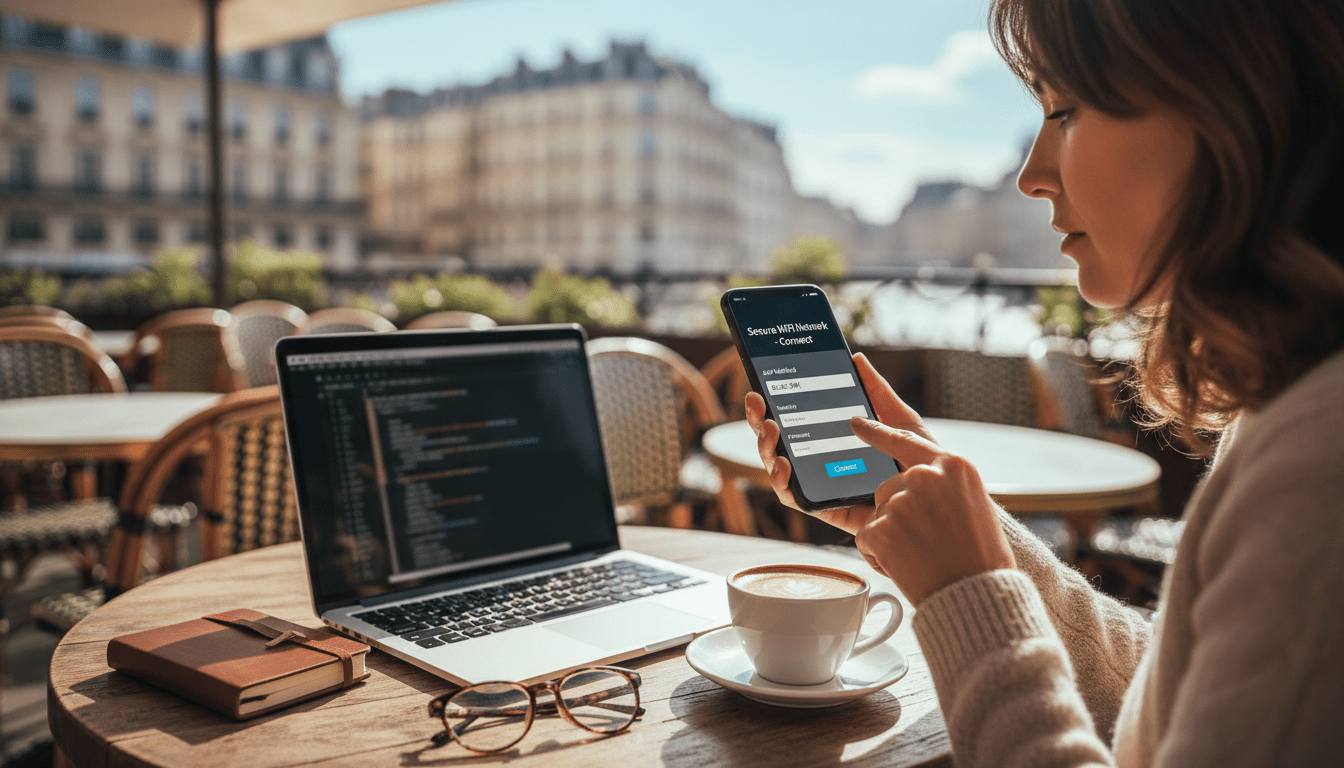
Obtenir ses codes d’accès FreeWifi Secure : méthodes officielles et alternatives
Pour obtenir codes de connexion sur des appareils sans SIM, plusieurs portes existent. D’abord, l’espace abonné centralise les informations. En se connectant au compte Free, la section dédiée au partage Wi‑Fi et au FreeWifi Secure affiche l’identifiant et le mot de passe. Cette méthode reste la plus directe, car elle évite les délais et fournit des labels clairs pour chaque ligne.
Ensuite, le SMS au 3244 avec le texte « WIFI » reste un raccourci apprécié. Rapidement, un message de retour communique les codes d’accès. Utile en déplacement, ce canal fonctionne même si l’on ne peut pas ouvrir un navigateur. Cette simplicité aide notamment ceux qui doivent connecter un PC d’emprunt dans un espace de coworking.
Les informations à repérer sur la facture Free mobile
Autre possibilité : consulter la facture mensuelle. La rubrique « Identifiants FreeWifi/FreeWifi Secure » mentionne souvent les éléments nécessaires. Parce qu’on conserve généralement les PDF, cette source sert de sauvegarde. En cas de rotation d’équipe, l’administrateur interne peut récupérer l’information sans solliciter systématiquement le support.
Pour les foyers équipés d’une Freebox, une vérification du statut de partage est également pertinente. Bien que la diffusion du signal par la box ne dépende pas de l’obtention des identifiants, activer proprement le service assure la cohérence de l’écosystème. Un ménage bien paramétré accroît les chances de capter un point d’accès proche au bureau ou chez un client.
Checklist express pour sécuriser l’obtention et l’usage
- Vérifier que le forfait Free mobile est actif et compatible FreeWifi Secure.
- Récupérer les codes d’accès via l’espace abonné, le SMS 3244 (« WIFI ») ou la facture.
- Conserver les identifiants dans un gestionnaire de mots de passe, pas dans une note non chiffrée.
- Associer chaque appareil sans SIM avec ces identifiants, une fois pour toutes.
- Tester la connexion près d’une borne avant un rendez-vous critique.
Dans un contexte professionnel, certains opèrent des flottes. Des profils Wi‑Fi peuvent alors être générés pour Windows, macOS et iOS/iPadOS via les outils MDM. Par conséquent, la distribution des paramètres 802.1X s’automatise et les salariés se connectent sans friction. Pour justifier l’effort, il suffit de mesurer la baisse de tickets support liés à la mobilité.
En pratique, ces trois canaux d’obtention couvrent 99 % des situations. L’essentiel est de garder les identifiants à jour et de documenter la procédure. De cette manière, aucun imprévu ne vient perturber l’accès sécurisé au réseau WiFi.
Comment se connecter et paramétrer FreeWifi Secure sur mobile, tablette et PC
Une fois les éléments en main, la configuration prend quelques minutes. Sur Android et iOS, l’EAP-SIM reste prioritaire et ne requiert aucun réglage manuel. Le téléphone bascule vers « FreeWifi_secure » dès qu’il voit un signal suffisamment fort. Cela optimise la batterie et fluidifie les échanges de données professionnelles.
Sur appareils sans SIM, l’association nécessite une seule intervention. Ensuite, la reconnexion devient automatique. Voici les parcours gagnants selon les systèmes courants.
Android et iOS/iPadOS : EAP-SIM et profils de secours
Sur Android, ouvrir Paramètres > Réseau et Internet > Wi‑Fi, puis choisir « FreeWifi_secure ». Si le mobile porte une SIM Free mobile, l’authentification EAP-SIM se fait d’elle-même. Sinon, sélectionner EAP-TTLS/PEAP et saisir les codes d’accès. Sur iOS/iPadOS, l’approche est similaire, avec un basculement automatique sur iPhone et eSIM actives. Pour iPad Wi‑Fi, un profil de configuration peut préremplir l’802.1X.
Astuce utile : enregistrer le réseau comme favori. Ainsi, le mobile le privilégie dans les lieux où plusieurs SSID cohabitent. En open space, cette priorité évite l’attachement à des points d’accès non désirés.
Windows, macOS et Linux : le mode 802.1X sans effort
Sur Windows, aller dans Paramètres > Réseau et Internet > Wi‑Fi > Gérer les réseaux connus, puis Ajouter un nouveau réseau. Indiquer « FreeWifi_secure », choisir WPA2-Enterprise, EAP-TTLS/PEAP selon les options proposées, et renseigner l’identifiant/mot de passe. Sur macOS, cliquer sur l’icône Wi‑Fi, sélectionner le SSID, puis choisir le mode entreprise requis. Le trousseau sécurise les identifiants.
Sous Linux, NetworkManager facilite l’opération. Dans la section Wi‑Fi, créer une connexion 802.1X, protocole TTLS ou PEAP, phase 2 MSCHAPv2, puis entrer les codes d’accès. Une fois validée, la session se rétablit automatiquement à chaque détection du hotspot.
Pour les flottes managées, pousser un profil 802.1X via un MDM (Intune, Jamf, Mosyle) réduit les erreurs de saisie. Ainsi, le support n’intervient presque plus et l’accès sécurisé au réseau WiFi reste homogène.
Avant tout déplacement important, une répétition générale aide. Tester depuis un café ou un hall de gare permet d’ajuster les paramètres. Une micro‑préparation évite les surprises pendant un rendez-vous clé.
Dépannage FreeWifi Secure : résoudre l’authentification et stabiliser la connexion
Même avec de bons réglages, des aléas surviennent. La densité urbaine, les interférences ou un certificat expiré peuvent perturber l’authentification. Un plan de diagnostic en quatre temps résout la majorité des cas, sans contact support. C’est une approche utile pour garder la main sur sa productivité.
Première étape : vérifier l’horloge système. Un décalage de date ou d’heure invalide les certificats TLS côté client. Ensuite, supprimer puis recréer le profil « FreeWifi_secure ». Cette action efface les associations corrompues et relance une négociation propre avec le serveur Radius.
Boucles de portail, erreurs 802.1X et signal instable
Parfois, l’utilisateur observe une boucle de connexion. Dans ce cas, forcer le type EAP-TTLS/PEAP et le chiffrement WPA2-Enterprise résout la plupart des erreurs. Sur Android, décocher « Méthode Phase 2 automatique » et choisir MSCHAPv2 clarifie le dialogue. Sur macOS, valider explicitement le certificat serveur évite les refus silencieux.
Côté radio, la stabilité dépend de l’environnement. Un canal saturé ou des murs épais abaissent le débit. Passer temporairement en 2,4 GHz peut accrocher mieux dans un appartement ancien, tandis que le 5 GHz brille dans un open space moderne. Redémarrer l’interface Wi‑Fi libère aussi des sessions bloquées.
Check rapide avant d’appeler le support
- Désactiver/Réactiver le Wi‑Fi et oublier « FreeWifi_secure » avant nouvelle tentative.
- Basculer données mobiles OFF/ON pour forcer la recherche prioritaire du hotspot.
- Couper les VPN temporaires qui bloquent parfois l’échange EAP initial.
- Mettre à jour l’OS : les piles 802.1X corrigent régulièrement des incompatibilités.
- Tester un autre appareil : si tout échoue, l’emplacement peut être en cause.
Pour un studio vidéo, la continuité importe pendant un upload. La solution consiste à préparer deux profils : EAP-SIM sur le smartphone en partage, et EAP-TTLS sur le laptop. Ainsi, en cas de baisse de signal, le relais cellulaire prend le relai le temps de changer de place. Cette approche hybride maintient la session sur des services cloud exigeants.
En bref, une méthode structurée règle l’essentiel. En traitant l’horloge, le profil 802.1X et les interférences, on rétablit l’accès sécurisé dans la majorité des situations.
Bonnes pratiques de sécurité et usages avancés pour un accès sécurisé en mobilité
Le réseau WiFi FreeWifi Secure chiffre déjà le trafic via WPA2/WPA3-Enterprise. Toutefois, un socle de bonnes pratiques renforce encore la posture. D’abord, stocker les codes d’accès dans un coffre chiffré plutôt que dans une note éparse. Ensuite, limiter le partage interne : un identifiant destiné à un PC ne doit pas circuler librement au sein d’une équipe.
Pour les métiers sensibles, combiner 802.1X et VPN de confiance réduit la surface d’attaque. Le VPN n’est pas obligatoire, mais il cloisonne davantage les flux métiers. Par ailleurs, activer un pare-feu applicatif bloque des services inutiles en déplacement. Cette hygiène basique évite les mauvaises surprises.
Gestion des appareils, rotation et révocation
Dans une TPE, la perte d’un laptop demande une réaction immédiate. Révoquer les identifiants Wi‑Fi concernés coupe l’accès sécurisé. Sur les mobiles, une commande MDM peut supprimer le profil réseau à distance. En parallèle, un changement de mot de passe empêche toute réutilisation malveillante.
Pour les flottes grandissantes, une rotation trimestrielle des secrets reste raisonnable. Cette cadence allège les risques sans alourdir l’opérationnel. Documenter la procédure dans un wiki interne aide les nouveaux arrivants à suivre le bon protocole dès le premier jour.
Cas pratique : l’agence Studio Nova
Studio Nova, agence créative, a standardisé trois gestes. D’abord, chaque nouvel ordinateur reçoit un profil 802.1X prérempli. Ensuite, les codes d’accès sont stockés dans un gestionnaire partagé avec droits granulaires. Enfin, un audit semestriel vérifie la validité des certificats et des profils. Résultat : moins de coupures en déplacement, et des campagnes livrées dans les délais.
Au fil des missions, ces habitudes se transforment en réflexes. En combinant robustesse technique et rigueur légère, le FreeWifi Secure devient un allié naturel des équipes mobiles. C’est la voie la plus simple pour soutenir la performance, partout, sans friction.
On en dit Quoi ?
Sur le terrain, le dispositif séduit par sa simplicité et son efficacité. L’authentification EAP-SIM fluidifie l’expérience, tandis que les codes d’accès de secours couvrent les besoins des ordinateurs sans SIM. En combinant bonnes pratiques et réglages adaptés, le réseau WiFi FreeWifi Secure offre un accès sécurisé pertinent pour les usages pros et personnels. L’équation gagnante : rapidité, stabilité, et sécurité bien dosée.
Où récupérer rapidement mes codes d’accès FreeWifi Secure ?
Trois voies fiables existent : l’espace abonné Free (rubrique FreeWifi/FreeWifi Secure), un SMS au 3244 avec « WIFI », ou la rubrique dédiée sur votre facture Free mobile. Conservez ensuite ces informations dans un gestionnaire de mots de passe.
Faut-il toujours saisir des identifiants pour FreeWifi Secure ?
Non. Sur smartphone équipé d’une SIM Free mobile, l’authentification EAP-SIM s’effectue automatiquement. Les codes d’accès sont surtout utiles pour les appareils sans SIM (PC, Mac, tablettes Wi‑Fi).
Pourquoi ma connexion boucle sur l’écran de connexion ?
Le plus souvent, un profil 802.1X corrompu ou un certificat non validé est en cause. Oubliez le réseau, recréez la connexion en EAP‑TTLS/PEAP, vérifiez la date/heure de l’appareil et réessayez.
Le VPN est-il nécessaire avec FreeWifi Secure ?
Le réseau est déjà chiffré via 802.1X. Un VPN peut toutefois ajouter une couche de confidentialité, notamment pour accéder à des ressources sensibles ou dans des environnements partagés.
Journaliste spécialisée dans les nouvelles technologies, passionnée de gadgets et d’innovations. À 39 ans, je décrypte chaque jour l’impact du numérique sur notre quotidien et partage mes découvertes auprès d’un large public averti ou curieux.