
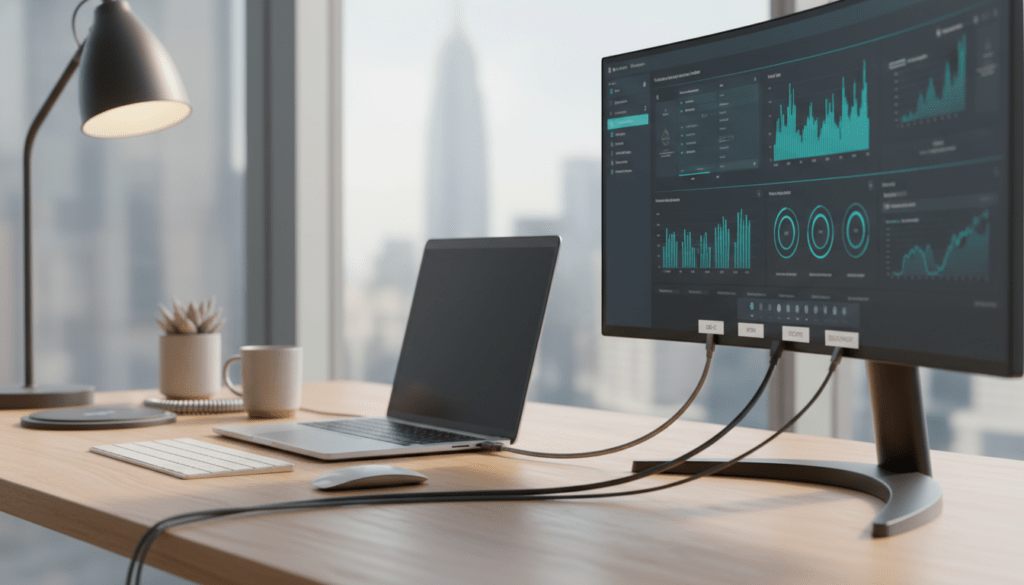
Brancher un ordinateur à un moniteur paraît simple, pourtant le choix du bon port vidéo dicte la qualité d’image, la fluidité et même la présence de son. Entre HDMI, DisplayPort, USB-C, VGA et DVI, la décision influence directement la résolution écran, le taux de rafraîchissement, la gestion du HDR ou la possibilité de chaîner plusieurs dalles. Dans un bureau hybride, chez un gamer exigeant ou pour une salle de réunion, la bonne connectique évite les compromis. Ce guide analyse les options, expose les limites et propose des recommandations concrètes pour connecter PC écran avec méthode, sans jargon inutile.
Face à la convergence des usages, un unique câble vidéo peut désormais transporter image, son, données et alimentation. Cependant, les compatibilités varient d’une génération à l’autre, tout comme la qualité des câbles et des adaptateurs écran. Ainsi, une configuration idéale pour la création vidéo ne sera pas la plus pertinente pour l’e-sport, et l’inverse est vrai. À travers des cas d’usage réels et des repères techniques à jour, l’article éclaire les choix à privilégier aujourd’hui, tout en préparant ceux de demain avec l’USB4 et le DisplayPort 2.1.
En Bref
- HDMI pour la compatibilité universelle, DisplayPort pour les hautes fréquences, USB-C pour la polyvalence et l’alimentation.
- Vérifier les versions (HDMI 2.1, DP 1.4/2.1, TB4/USB4) et choisir un câble vidéo certifié adapté à la résolution écran cible.
- Privilégier un adaptateur actif en conversion (ex. DP→HDMI 4K120) et activer VRR/HDR dans l’OS et l’écran.
Voici les différents ports permettant de connecter directement un PC à un écran
HDMI: la voie royale pour la compatibilité et le multimédia
Le connecteur HDMI s’impose dans le salon, la salle de classe et beaucoup d’entreprises. Grâce au transport simultané audio/vidéo et au support du HDR, il simplifie la vie au quotidien. Les versions récentes, notamment HDMI 2.1, gèrent la 4K à 120 Hz et l’8K à 60 Hz, ainsi que le VRR pour une fluidité parfaite en jeu. Sur les téléviseurs récents et nombre de moniteurs, ce port reste l’option la plus simple pour connecter PC écran sans se tromper.
Pour un poste polyvalent, un câble HDMI certifié Ultra High Speed garantit la bande passante nécessaire. Les consoles récentes l’exploitent déjà, et les laptops pros conservent souvent ce port pour assurer une présentation sans prise de tête. En pratique, la question se résume souvent à la version supportée par les deux appareils.
DisplayPort: le choix de la performance et des configurations multi-écrans
Conçu pour l’informatique, le DisplayPort vise la performance. La version 1.4 gère la 4K 144 Hz avec compression DSC, tandis que le 2.1 pousse très loin les débits. Autre atout concret: le MST permet de chaîner plusieurs écrans depuis un seul port source, idéal pour les postes de marché ou les studios. Les cartes graphiques NVIDIA et AMD misent d’ailleurs sur ce connecteur pour délivrer des taux de rafraîchissement élevés en QHD et UHD.
Un détail compte en pratique: certains écrans exposent plusieurs entrées, mais tous les ports ne se valent pas. Les fiches techniques précisent souvent la fréquence maximale par entrée. Un joueur visera le DisplayPort pour bloquer un 240 Hz en 1080p ou 165 Hz en 1440p, par exemple.
USB-C et Thunderbolt: vidéo, données et puissance dans un seul câble
Le USB-C a changé les habitudes. Via le mode alternatif DisplayPort, il transmet la vidéo et, souvent, alimente le portable avec l’USB Power Delivery. Sur une station d’accueil moderne, un unique câble active deux moniteurs, le réseau et charge la machine. Avec Thunderbolt 4 et USB4, la bande passante suffit pour l’affichage 8K et les SSD NVMe externes, sans sacrifier la stabilité.
Attention toutefois: tous les ports USB-C ne sortent pas d’image. Le symbole d’écran près du port ou la mention « Alt Mode DP » dans la fiche produit confirme la compatibilité. Pour un usage nomade, la simplicité du « un câble pour tout » reste imbattable.
VGA et DVI: anciens standards, usages résiduels
Le VGA transporte un signal analogique sensible aux interférences. Il dépanne encore quelques salles de réunion et vieux vidéoprojecteurs, mais limite la définition et la netteté. Le DVI fut la passerelle vers le tout numérique; en dual-link, il atteint des définitions correctes, mais reste sans audio. Aujourd’hui, ces options ne servent qu’en dernier recours ou sur du matériel hérité.
Sur un PC moderne, mieux vaut migrer vers HDMI, DisplayPort ou USB-C, quitte à passer par un bon convertisseur actif pour maintenir une image propre et une fréquence décente.
À retenir pour un premier choix sûr
Pour la majorité des cas, HDMI assure la compatibilité, DisplayPort excelle en haute fréquence, et USB-C domine la mobilité. Les environnements vieillissants conservent parfois VGA ou DVI, mais la pérennité passe par les standards récents. En clarifiant ce trio gagnant, la suite devient une affaire de scénarios d’usage.
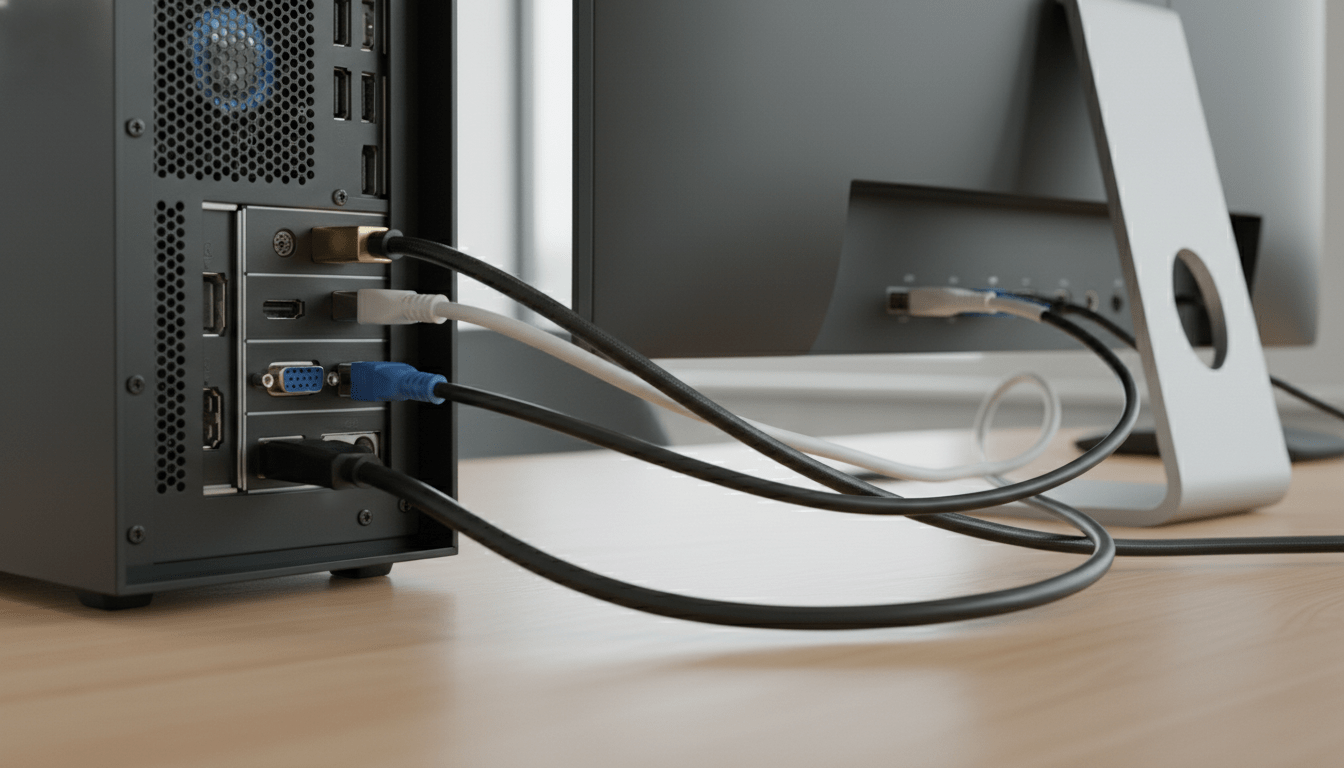
Quels ports utiliser pour brancher un écran à un ordinateur ? Scénarios d’usage concrets
Bureautique, visioconférence et présentations
Dans un service commercial, l’objectif est la fiabilité. Un câble HDMI vers un moniteur standard suffit, car il gère l’audio et évite les réglages complexes. Pour les présentations nomades, un mini-dock USB-C offrant HDMI et VGA couvre les salles anciennes. Un gestionnaire peut ainsi brancher en quelques secondes sans fouiller dans les paramètres.
Pour la visioconférence, le HDMI simplifie le branchement d’un écran avec haut-parleurs intégrés. En parallèle, l’USB-C reste pratique si la station d’accueil charge aussi l’ordinateur, ce qui limite l’encombrement et la fatigue des batteries.
Création graphique, photo et vidéo
Les studios priorisent la fidélité colorimétrique et la résolution. Un écran 4K 10 bits relié en DisplayPort 1.4 s’intègre parfaitement à un flux de travail sous DaVinci Resolve ou Photoshop. Pour l’étalonnage, la stabilité du signal et le support du HDR jouent un rôle majeur, d’où le choix du DP sur des moniteurs de référence.
Les laptops orientés création exploitent souvent le USB-C avec DisplayPort Alt Mode. Il alimente l’appareil et assure la vidéo haute qualité. Cette approche réduit le nombre de câbles et stabilise les postes flexibles dans les open spaces.
Gaming compétitif et jeux AAA
Un joueur qui vise 144 Hz et plus en 1440p privilégie le DisplayPort pour garantir la fréquence cible. Un téléviseur 4K 120 Hz connecté au PC ou à une console profite plutôt de HDMI 2.1 et du VRR. Dans les deux cas, la qualité du câble vidéo influe sur la stabilité à haut débit.
Les technologies adaptatives (G-SYNC compatible, FreeSync) fonctionnent aujourd’hui via HDMI 2.1 ou DP, selon les modèles. Un réglage côté écran et dans les pilotes GPU débloque souvent le potentiel maximal.
Configurations multi-écrans et productivité extrême
Pour un espace de marché ou un studio data, la notion de chaîne d’écrans facilite la gestion. Le DisplayPort MST permet de relier plusieurs moniteurs depuis un seul port source, ce qui réduit l’encombrement et simplifie le câblage. Une station d’accueil USB-C ou Thunderbolt 4 peut piloter deux à trois écrans 4K selon le PC hôte.
Dans ces environnements, l’inventaire des versions et la validation des fréquences par écran évitent les mauvaises surprises. Un test complet au déploiement limite les tickets support.
Checklist rapide pour s’orienter sans hésiter
- Film/TV/Console 4K120: HDMI 2.1 + câble Ultra High Speed.
- PC gaming 1440p/240 Hz: DisplayPort 1.4/2.1 + câble HBR3/UF.
- Création 4K HDR 10 bits: DisplayPort 1.4/2.1; ou USB-C (Alt Mode DP) sur moniteur compatible.
- Bureautique nomade: USB-C + dock multiprotocole (HDMI, VGA).
- Matériel ancien: Adaptateur actif (DP→HDMI/VGA) selon l’écran disponible.
Une fois l’usage clarifié, le couple port/câble devient évident. La prochaine étape consiste à sécuriser la mise en œuvre et résoudre les imprévus.
Dépannage et solutions: régler le signal, l’audio et la résolution écran
Pas de signal: les vérifications qui font gagner du temps
Commencer par l’essentiel: bien enfoncer le câble vidéo des deux côtés et sélectionner la bonne source sur le moniteur. Ensuite, activer l’affichage externe via Windows+P ou les touches Fn sur certains portables. Un redémarrage avec l’écran allumé et relié force parfois la détection EDID.
Si le problème persiste, tester un autre câble ou un autre port. Cette rotation isole vite l’origine: câble, écran, carte ou adaptateur.
Image floue, étirée ou bandes noires
Un mauvais appariement de définitions provoque ces symptômes. Sous Windows, appliquer la « résolution recommandée » dans les paramètres d’affichage. Sous macOS, choisir « par défaut pour l’écran ». Un câble ancien peut brider la fréquence ou empêcher le HDR; un modèle certifié lève la contrainte.
Enfin, désactiver un éventuel surbalayage (overscan) côté téléviseur, fréquent sur certaines entrées HDMI.
Son absent via HDMI ou DisplayPort
Basculer la sortie audio vers le périphérique d’affichage dans le panneau Son de l’OS. Régler aussi le volume de l’écran, parfois distinct du volume système. Sur certains moniteurs, l’audio n’est offert que par une entrée spécifique; la notice confirme ce point.
Si rien ne sort, tenter un autre port HDMI ou un autre câble. L’audio revient souvent avec un cordon certifié récent.
Clignotements, coupures brèves, instabilité
Ce comportement trahit souvent un câble trop long ou de faible qualité. Remplacer par un modèle plus court, mieux blindé, et éviter la proximité de transformateurs diminue les interférences. Sur PC, désactiver des économies d’énergie agressives dans les pilotes GPU stabilise parfois le lien DP.
Un firmware d’écran obsolète peut aussi perturber la gestion du DSC. Mettre à jour si le fabricant propose un utilitaire.
Adapter entre standards: actif ou passif ?
Un adaptateur écran passif suffit pour des résolutions modérées. Pour la 4K à haute fréquence ou les conversions DP→HDMI exigeantes, un convertisseur actif devient nécessaire. Il ré-encode le signal, ce qui fiabilise la connexion et préserve la fréquence cible.
Sur les parcs hétérogènes, stocker quelques adaptateurs actifs de marque reconnue évite des arrêts prolongés.
En combinant ces gestes clés et des câbles adaptés, 90% des incidents se règlent en quelques minutes. La suite: comprendre les versions pour anticiper les limites.
Comprendre les versions des ports vidéo pour mieux acheter son câble
HDMI 2.0 vs HDMI 2.1: ce qui change vraiment
La bascule vers HDMI 2.1 apporte la 4K120, l’8K60, le VRR et l’eARC pour l’audio avancé. Pour un téléviseur récent relié à un PC ou une console, c’est le sésame des jeux rapides et du HDR dynamique. Un câble Ultra High Speed certifié devient alors non négociable.
À l’inverse, pour un écran 1080p 60 Hz de bureau, du HDMI 1.4/2.0 reste suffisant et économique. L’investissement suit donc l’usage réel.
DisplayPort 1.4 et 2.1: cap sur les hautes fréquences
Le DisplayPort 1.4 offre la 4K 144 Hz via DSC, ou la 8K 60 Hz compressée. Le 2.1 élargit la bande passante et fiabilise les scénarios multi-écrans à haute définition. Sur un moniteur QHD 240 Hz, c’est le candidat naturel pour exploiter une carte graphique récente.
Le détail qui compte: choisir un câble certifié HBR3/Ultra-High Bit Rate adapté à la fréquence visée. Sans cela, l’écran négociera à la baisse.
USB-C, Thunderbolt 4 et USB4: polyvalence et pérennité
Le USB-C délivre la vidéo via l’Alt Mode DP et peut charger le PC. Avec Thunderbolt 4 et USB4, la bande passante atteint des niveaux confortables pour deux écrans 4K et des périphériques rapides. Sur un poste mobile, c’est la solution la plus épurée.
Vérifier toutefois la prise en charge vidéo du port côté PC et la puissance fournie par l’écran (65 W, 90 W, 140 W). Un sous-dimensionnement provoque des déconnexions aléatoires.
VGA/DVI: attention aux limites structurelles
Le VGA se montre sensible au bruit et bride la finesse d’affichage. Le DVI reste numérique mais plafonne vite et n’achemine pas l’audio. Ces normes dépannent encore sur des équipements anciens ou industriels, mais elles freinent la qualité d’image.
Planifier une migration évite de surinvestir dans des adaptateurs de contournement à répétition.
Comment bien choisir son câble vidéo
- Aligner le câble sur la norme visée: Ultra High Speed HDMI, DP HBR3/UHBR, TB4/USB4.
- Limiter la longueur; privilégier un câble plus court et mieux blindé.
- Rechercher logos officiels et QR de certification.
- Prévoir un adaptateur actif en cas de conversion exigeante.
- Vérifier la mention HDR, VRR, 10 bits sur la fiche du moniteur.
Un achat précis évite le fameux « ça marche, mais pas à 144 Hz ». L’investissement dans un bon câble protège la configuration sur la durée.
Connecter PC à écran: tendances 2026, standards émergents et choix durables
USB4 et la promesse d’unifier données et affichage
USB4 intègre nativement les protocoles de haut niveau et simplifie la connectique. Les docks modernes alimentent, connectent le réseau et pilotent plusieurs écrans depuis un seul port. Pour les flottes en entreprise, la maintenance s’allège et le déploiement gagne en agilité.
La version la plus récente double la bande passante effective dans certaines configurations, ce qui ouvre la voie à des studios mobiles très puissants.
DisplayPort 2.1: cap sur des définitions extrêmes
Avec une bande passante accrue, le DisplayPort 2.1 cible les écrans 8K et au-delà ou plusieurs flux 4K sans compromis. Les cartes graphiques haut de gamme l’adoptent progressivement. Les créatifs tirent profit d’un pipeline vidéo plus serein, même avec du HDR 10 bits et des espaces colorimétriques larges.
Pour un achat futur, ce standard assure une marge confortable, surtout si une montée en gamme d’écran est prévue.
Projection sans fil et latence maîtrisée
La diffusion sans fil progresse grâce aux avancées du Wi‑Fi 6E et du Wi‑Fi 7. Miracast, AirPlay et des boîtiers WiGig trouvent leur place dans les salles de réunion. Bien que les jeux compétitifs exigent encore le filaire, la bureautique et les démos s’accommodent désormais d’une latence réduite et d’un débit plus stable.
Pour un parc mobile, ces solutions évitent une forêt de câbles et simplifient les espaces modulaires.
Standardisation et impact environnemental
La généralisation du USB-C dans l’électronique grand public réduit les déchets liés aux chargeurs et aux câbles multiples. En parallèle, les écrans Mini‑LED et OLED abaissent la consommation à luminosité équivalente. Un combo USB-C + dock limite aussi le nombre d’accessoires nécessaires sur un bureau.
Choisir des équipements compatibles sur la durée réduit les remplacements, donc l’empreinte globale. L’anticipation se révèle payante autant pour le budget que pour la planète.
Feuille de route pratique pour rester à jour
Un service IT gagnera à standardiser sur USB-C pour la mobilité et DisplayPort pour les stations fixes exigeantes, tout en gardant du HDMI pour les salles et les TV. Un stock de câbles certifiés et quelques adaptateurs actifs sécurise les déploiements.
En appliquant ces principes, connecter PC écran devient un réflexe fiable, quelles que soient les évolutions du matériel.
On en dit Quoi ?
Pour faire simple: HDMI gagne sur la compatibilité immédiate, DisplayPort règne sur la performance en haute fréquence, et USB-C s’impose pour les postes mobiles et les docks modernes. Miser sur des câbles certifiés, vérifier les versions, et préférer un adaptateur actif en conversion critique évitent 90% des soucis. À l’horizon USB4 et DP 2.1, choisir des écrans et des ports récents garantit une expérience fluide, durable et prête pour les prochains sauts de définition.
Quel port choisir pour un écran 4K 144 Hz sur PC ?
Privilégier DisplayPort 1.4 (avec DSC) ou 2.1, selon l’écran. Un câble DP certifié HBR3/Ultra-High Bit Rate est indispensable. HDMI 2.1 peut convenir si le moniteur le gère en 4K 144 Hz, mais la prise en charge varie selon les modèles.
L’USB-C de mon PC sort-il forcément de la vidéo ?
Non. Seuls les ports USB-C compatibles DisplayPort Alt Mode ou Thunderbolt transportent un signal d’affichage. Cherchez un symbole d’écran près du port ou vérifiez la fiche technique du fabricant.
Adaptateur passif ou actif: comment décider ?
Un passif suffit pour des résolutions/fréquences modestes. Pour la 4K à 120 Hz ou des conversions DP→HDMI exigeantes, un adaptateur actif s’impose. Il convertit le signal et évite les négociations à la baisse.
Pourquoi mon écran clignote en DisplayPort ?
La cause la plus fréquente reste un câble trop long ou non certifié. Remplacez-le par un modèle court et blindé, éloignez les sources d’interférences, et testez sans les options d’économie d’énergie du GPU.
Le VGA ou le DVI ont-ils encore un intérêt en 2026 ?
Uniquement pour du matériel ancien ou industriel. Ils limitent la définition, la netteté et, pour DVI, n’acheminent pas l’audio. Mieux vaut migrer vers HDMI, DisplayPort ou USB-C avec, si besoin, un adaptateur actif.
Journaliste spécialisée dans les nouvelles technologies, passionnée de gadgets et d’innovations. À 39 ans, je décrypte chaque jour l’impact du numérique sur notre quotidien et partage mes découvertes auprès d’un large public averti ou curieux.