Consommation data Xiaomi : Comment la vérifier

Surveiller la consommation data sur un smartphone Xiaomi n’est pas qu’un réflexe prudent, c’est une stratégie gagnante pour préserver son forfait mobile. Les outils intégrés à MIUI offrent un tableau de bord clair, accessible en quelques gestes, et permettent d’anticiper les dépassements. Mieux encore, ils autorisent une gestion consommation fine, application par application, afin de contenir les flux en arrière-plan sans sacrifier le confort d’usage. Pourquoi s’en priver, quand l’alerte et le contrôle sont à portée de doigt dans les paramètres Xiaomi et l’app Sécurité ?
Avec l’essor du streaming et des applications sociales, l’utilisation internet grimpe vite, parfois sans prévenir. Pourtant, une configuration initiale bien pensée suffit souvent à diviser la facture data. Entre les seuils d’alerte, l’économiseur intégré et les rapports détaillés, l’utilisateur garde le cap. Ce guide explique comment vérifier consommation sur un Redmi Note 13 ou un modèle proche, puis comment agir. Chaque étape s’accompagne d’exemples concrets, pour passer immédiatement de la théorie à l’action.
Au fil des sections, une logique simple s’impose : mesurer, comprendre, optimiser. On commence par retrouver l’info essentielle, puis on affine selon ses besoins. Les applications Xiaomi livrent tous les leviers : blocage de l’arrière-plan, priorisation du Wi‑Fi, et même prédictions. Ce niveau de suivi data s’avère décisif. Car avec une meilleure visibilité, chaque mégaoctet sert vraiment l’expérience, pas les processus invisibles. Et si un pic survient, les outils d’urgence prennent le relais, sans stress.
En Bref
- Accès rapide : Paramètres Xiaomi → Cartes SIM et réseaux mobiles → Consommation de données.
- App Sécurité MIUI : suivi data en temps réel, alertes, économiseur et contrôle par app.
- Maîtrise totale : quotas, blocages d’arrière-plan, priorisation Wi‑Fi, rapports et prédictions.
Vérifier la consommation data sur Xiaomi : les chemins les plus rapides
Pour aller droit au but, deux portes mènent au même tableau de bord : les paramètres Xiaomi et l’app Sécurité MIUI. Elles sont complémentaires. La première route s’adresse à ceux qui préfèrent la logique Android classique. La seconde concentre l’ensemble des outils dans une interface pensée pour la gestion consommation. L’important, c’est d’adopter un réflexe simple, mémorisable, et de le répéter chaque semaine.
Accéder via Paramètres Xiaomi : méthode universelle et fiable
Le parcours standard reste rapide. Ouvrez Paramètres, puis « Cartes SIM et réseaux mobiles ». Sélectionnez votre carte SIM active si plusieurs lignes cohabitent. Ensuite, entrez dans « Consommation de données ». L’écran affiche la consommation data du cycle en cours, avec une vue par application. Cette méthode convient très bien sur un Redmi Note 13, un Redmi 13C ou un modèle équivalent. Elle rassure aussi ceux qui veulent une lecture proche d’Android stock.
Pourquoi cette entrée est-elle utile ? D’abord, elle distingue les volumes mobiles et Wi‑Fi, ce qui aide à comprendre ses automatismes. Ensuite, elle révèle les apps qui grimpent en tête de liste après un week-end de partage de connexion ou de navigation GPS. Enfin, elle permet d’ajuster sans délai ses habitudes, par exemple en coupant l’auto‑lecture vidéo sur un réseau cellulaire.
Passer par Sécurité MIUI : la console tout‑en‑un du suivi data
Sur l’écran d’accueil, repérez l’icône en forme de bouclier. Ouvrez « Sécurité », puis touchez « Utilisation des données ». Cette section condense les informations clés : cumul du mois, suivi data en temps réel, top des applications les plus gourmandes, et graphique des derniers jours. Un bouton mène aux paramètres : limites mensuelles, seuils d’alerte, et économiseur.
Ce regroupement est stratégique. Il évite de sauter entre plusieurs menus et centralise les décisions. On voit, on comprend, on agit. En quelques gestes, l’utilisateur paramètre la date de renouvellement du forfait mobile, calibre sa limite, et reçoit des rappels intelligents. Pour une routine hebdomadaire, c’est idéal.
Exemple concret : un contrôle post‑week‑end qui change la donne
Imaginons Léa, qui a profité d’un week-end photo. Lundi matin, elle regarde « Utilisation des données » dans Sécurité MIUI. Le graphique révèle un pic. L’app Galerie a synchronisé des vidéos en 4K via 4G. Léa ouvre la fiche de l’app et désactive immédiatement « Données en arrière-plan ». Elle maintient l’accès en premier plan pour l’upload quand le Wi‑Fi sera actif. Résultat : la pente de consommation s’aplanit dès le lendemain.
Pour aller plus loin, adoptez cette courte liste d’habitudes efficaces :
- Vérifier la consommation data tous les lundis matin.
- Ouvrir la fiche des 3 apps en tête du classement et examiner l’arrière-plan.
- Activer des alertes à 50 % et 80 % du cycle, sans attendre.
- Planifier les mises à jour Play Store uniquement en Wi‑Fi.
En maîtrisant ces réflexes, la vérifier consommation devient un automatisme fluide, pas une contrainte.
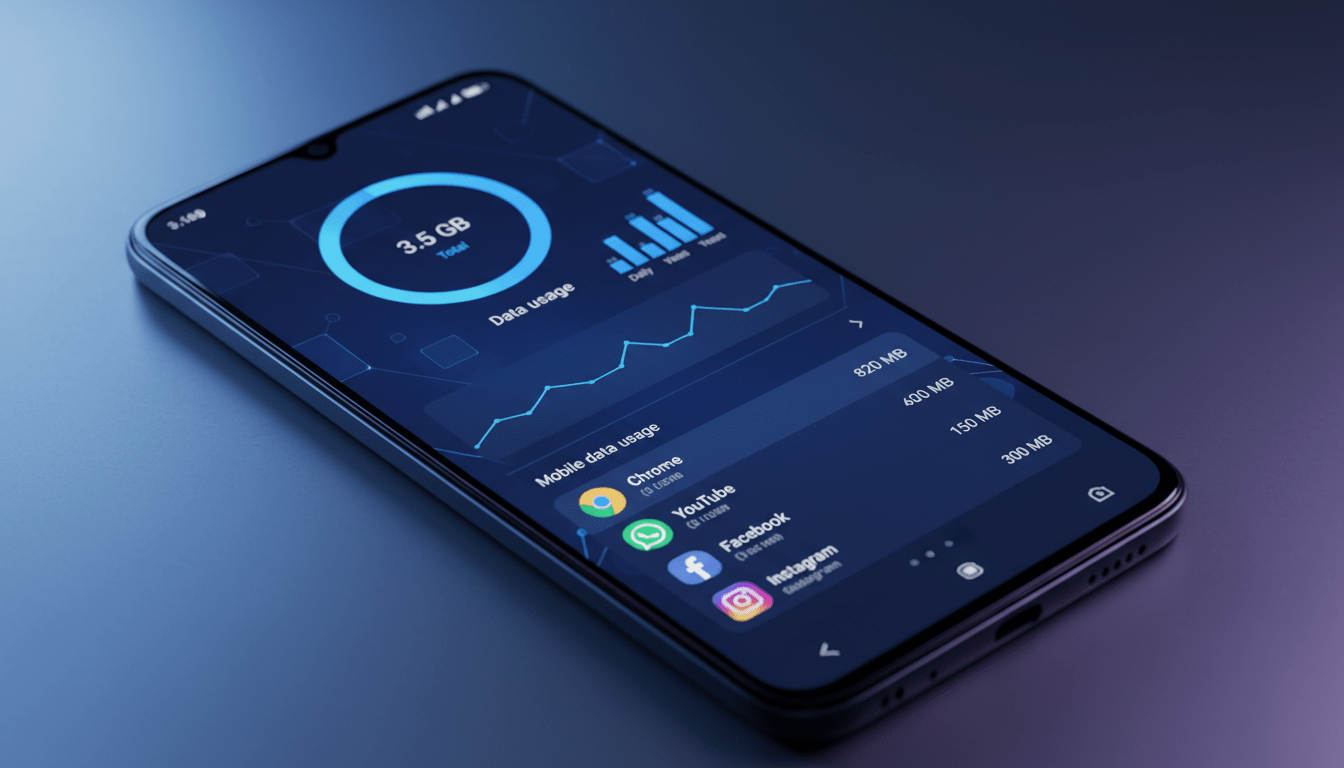
Avant d’affiner les limites et alertes, une transition s’impose : un visuel aide à mémoriser le chemin d’accès. Voici une image 4K qui illustre l’interface, telle qu’on la retrouve sur un Redmi Note 13 récent.
Configurer alertes, limites et protections : tenir son forfait mobile sans stress
Une fois l’info localisée, place au paramétrage stratégique. Le cœur du contrôle repose sur un triptyque simple : définir le volume mensuel, caler la date de renouvellement, puis fixer des seuils d’alerte. Sur MIUI, ces réglages se font dans « Utilisation des données » de l’app Sécurité. Cette étape transforme un simple tableau de bord en véritable copilote de votre gestion consommation.
Régler le cycle et la limite mensuelle : la base d’un suivi fiable
Indiquez la taille de votre forfait mobile (20 Go, 50 Go, illimité avec fair‑use) et saisissez la date de remise à zéro. Sans ces deux paramètres, les calculs restent flous. Une fois cette base posée, l’écran affiche non seulement l’usage cumulé, mais aussi le « reste à consommer ». C’est ce chiffre qui aide à arbitrer en fin de mois, quand un déplacement pro ou un voyage se profile.
Astuce persuasive : ajustez légèrement la limite à la baisse. Par exemple, pour 100 Go, imposez 95 Go. Cette marge de sécurité compense les écarts possibles avec le relevé opérateur. Vous gagnez un filet protecteur contre les mauvaises surprises.
Seuils d’alerte et blocage automatique : des garde‑fous intelligents
Activez deux paliers : 50 % pour un premier check, 80 % pour une action immédiate. À 50 %, on inspecte le top 3 des apps. À 80 %, on réduit l’arrière-plan et on favorise le Wi‑Fi. Pour les plus prudents, un blocage automatique à 100 % peut couper la data mobile. Seules les applications essentielles gardent l’accès, si vous les avez autorisées dans l’économiseur.
Pourquoi ces seuils fonctionnent-ils ? Ils créent un moment de décision avant la zone rouge. Vous évitez la panique de fin de cycle et gardez une marge : concerts, GPS ou streaming en mobilité ne feront pas dérailler l’utilisation internet.
Quotas quotidiens ou hebdomadaires : lisser la consommation sur le mois
Certains profils consomment beaucoup en début de cycle, puis se rationnent. Mieux vaut répartir l’effort. MIUI permet d’établir des quotas journaliers ou hebdomadaires. Ils servent de métronome. Si le seuil du mardi est atteint à 18 h, on reporte le visionnage YouTube au Wi‑Fi du soir. Cette méthode lisse la courbe et réduit la variance du trafic.
Un exemple parle : Sami travaille en mobilité trois jours par semaine. Il opte pour un quota journalier plus élevé ces jours‑là et baisse la limite les jours à domicile. L’équation devient soutenable et la consommation data reste sous contrôle, mois après mois.
Dernier filet de sécurité : le « Mode données restreintes ». En un geste, il coupe tout ce qui n’est pas vital. Appels, SMS et deux ou trois apps critiques subsistent. Dans un train sans Wi‑Fi ou à l’étranger, ce mode sauve parfois la fin d’un cycle. La meilleure discipline, c’est celle que l’on déclenche quand il faut, sans hésitation.
Analyser l’utilisation internet par application et réduire l’arrière‑plan
Comprendre, c’est gagner. L’écran « Utilisation des données » classe les apps par volume. Il ventile aussi l’usage en premier plan et en arrière‑plan. Cette vue révèle souvent la cause d’un dérapage. Une messagerie qui télécharge des pièces jointes lourdes, une galerie qui synchronise des vidéos, ou une application météo trop bavarde : tout devient visible. Ensuite, les réglages ciblés font la différence.
Lire les indicateurs clés : top applis, graphique quotidien, historique
Trois zones méritent l’attention. Le classement par applis indique les coupables ; le graphique quotidien montre les pics récents ; l’historique multi‑mois ajoute la profondeur. Ensemble, ils dessinent une histoire claire. Avez‑vous regardé plus de streaming le week‑end ? Avez‑vous activé un nouveau service cloud ? Ces indices invitent à des corrections concrètes, pas à des suppositions.
Une stratégie simple consiste à noter le top 5 une fois par semaine. Le but : suivre l’évolution. Si une application monte dans le classement sans raison apparente, ouvrez sa fiche. Vérifiez si l’arrière‑plan explose. Vous aurez votre réponse en dix secondes.
Couper l’arrière‑plan app par app : une chirurgie précise
Ouvrez « Utilisation des données », choisissez l’app suspecte, puis désactivez « Données en arrière‑plan ». L’accès en premier plan reste actif, donc l’expérience ne se dégrade pas lorsque l’app est ouverte. C’est une coupe chirurgicale, très efficace avec les réseaux sociaux et les apps de cloud mal configurées. La gestion consommation s’affine au millimètre.
Pour standardiser l’approche, l’économiseur de données fait gagner du temps. Activez‑le, puis autorisez seulement les apps critiques à utiliser la data quand elles ne sont pas à l’écran. La liste type inclut : messageries, cartographie, sécurité, authentification. Tout le reste peut attendre le Wi‑Fi.
Exemptions ciblées : quand autoriser un accès permanent
Certaines apps ont besoin d’un flux continu pour rester utiles. Les messageries ne doivent pas rater de notifications. Les cartes et services VTC exigent des mises à jour de position. Les solutions de sécurité, sauvegarde ou santé synchronisent des événements sensibles. Dans ces quatre catégories, l’exception devient la règle. On autorise l’arrière‑plan et on surveille quand même le volume mensuel.
Un bref mémo opérationnel aide à garder le cap :
- Autoriser en arrière‑plan : messages, carto, sécurité, authentification.
- Limiter en arrière‑plan : réseaux sociaux, cloud personnel, boutiques, actu.
- Contrôler au cas par cas : photo/vidéo et streaming, selon vos usages.
En combinant lecture fine et mesures ciblées, la vérifier consommation cesse d’être une contrainte. Elle devient un avantage compétitif pour votre autonomie numérique.
Prioriser le Wi‑Fi et apprivoiser le streaming : des gains immédiats
Le Wi‑Fi reste l’allié numéro un pour économiser vos données mobiles. Sur Xiaomi, l’Assistant Wi‑Fi sait basculer automatiquement ou proposer un réseau connu. Une fois ces options actives, les tâches lourdes s’alignent d’elles‑mêmes sur le bon tuyau. Complétez ce réglage en limitant les téléchargements volumineux aux réseaux sans fil. Les bénéfices sont immédiats, sans sacrifier la qualité d’expérience.
Assistant Wi‑Fi : connecter, arbitrer, alerter
Dans Paramètres → Wi‑Fi → Assistant Wi‑Fi, activez la reconnexion aux réseaux fiables. Autorisez aussi le basculement intelligent selon la qualité de signal. L’objectif : éviter qu’une vidéo démarre en 4G alors qu’un Wi‑Fi solide est disponible. Ce pilotage automatique fait souvent gagner des centaines de mégaoctets par semaine, surtout pour les mobiles très utilisés en ville.
Pour les lieux publics, validez les portails captifs avec prudence, mais exploitez les réseaux connus de votre écosystème : domicile, bureau, amis. La répétition de ces connexions ancre une routine sobre et efficace.
Téléchargements et mises à jour : Wi‑Fi uniquement, par défaut
Dans le Play Store, réglez les mises à jour sur « Wi‑Fi uniquement ». Dans vos apps photo et cloud, cochez l’option « Transférer en Wi‑Fi ». Les plateformes de streaming proposent un mode « Télécharger via Wi‑Fi ». Centralisez ces choix dès l’installation d’une app. Vous créez un filet commun, qui vaut pour tout votre parc logiciel et réduit d’emblée la consommation data.
Ne négligez pas les optimisations vidéo : réduire l’autoplay en mobilité, abaisser la qualité par défaut en 4G/5G, et désactiver les téléchargements en arrière‑plan hors Wi‑Fi. Ces trois leviers forment un socle robuste.
Streaming : comprendre le budget data et agir sans tarder
En règle générale, une vidéo HD consomme environ 1,5 à 3 Go par heure. En 4K, on grimpe plutôt vers 7 à 10 Go. La musique reste plus légère : 70 à 150 Mo par heure selon la qualité. Ce repère chiffré guide les arbitrages. Un long trajet ? Téléchargez vos playlists et vos épisodes à l’avance, en Wi‑Fi. Vous gardez la main, sans réduire le plaisir.
Pensez aussi aux cartes hors ligne pour vos déplacements. Google Maps, par exemple, permet de sauvegarder des zones pour naviguer sans data. Couplée à l’Assistant Wi‑Fi, cette approche allège fortement l’utilisation internet mobile.
Avec ces pratiques, chaque giga retrouve de la valeur. Le prochain pas logique : affiner le diagnostic et résoudre les anomalies dès qu’elles se présentent.
Dépannage et suivi avancé sur Redmi Note 13 : rapports, prédictions et cas épineux
Parfois, un compteur grimpe sans raison apparente. Dans ces moments, il faut enquêter méthodiquement. MIUI facilite le diagnostic, mais quelques gestes complémentaires accélèrent la résolution. En parallèle, les rapports multi‑mois et les prédictions transforment la veille en routine efficace. On se dote ainsi d’une vision longue et d’alertes courtes, un duo imbattable.
Résoudre une hausse subite de data : méthode en 4 étapes
Commencez par le top des apps sur 24 heures. Une installation récente affiche‑t‑elle un pic ? Si oui, suspendez son arrière‑plan et redémarrez l’appareil pour purger les processus. Ensuite, vérifiez les synchronisations automatiques dans les comptes liés : mail, cloud, galerie. Enfin, désactivez temporairement les sauvegardes volumineuses en cellulaire et forcez‑les sur Wi‑Fi. Cette séquence calme la plupart des emballements.
Si le problème persiste, basculez en « Mode données restreintes » pour 24 heures. Le temps d’observer la courbe. Quand elle redevient stable, réactivez les services importants un par un. Vous identifierez le responsable sans effort.
Rapports détaillés et prédictions : décider avec de vraies tendances
Les « Rapports » dans Sécurité MIUI offrent une vue sur plusieurs mois. Ils ventilent par type d’usage et comparent les périodes. On peut alors adapter son forfait mobile ou ses habitudes. Les prédictions complètent le tableau : elles estiment la dépense future selon votre rythme. Si l’alerte de dépassement apparaît tôt, anticipez : téléchargez en Wi‑Fi, limitez l’autoplay et serrez l’arrière‑plan.
Un exemple inspire : Chloé anime un compte vidéo. En jours de tournage, elle active un quota journalier modéré et reporte les uploads en soirée, au Wi‑Fi du studio. Les rapports confirment le gain : la dépense data chute de 35 % en deux cycles, sans nuire à sa cadence de publication.
Précision du suivi : bonnes pratiques pour des chiffres cohérents
Laissez MIUI agréger les données sur plusieurs semaines. Évitez de vider trop souvent le cache de l’app Sécurité. Et maintenez les mises à jour du système et des applications Xiaomi. La précision s’améliore avec le temps. En cas d’écart avec le relevé opérateur, rappelez‑vous que la mesure réseau et celle du téléphone ne capturent pas toujours exactement les mêmes événements (roaming, tunnels VPN, comptage différé).
Sur double SIM, vérifiez que chaque ligne dispose de son cycle et de sa limite. La répartition devient alors limpide. Avec ces réglages, la vérifier consommation se transforme en routine sereine, soutenue par des chiffres solides et des garde‑fous concrets.
Où trouver rapidement la consommation de données mobiles sur Xiaomi ?
Ouvrez Paramètres → Cartes SIM et réseaux mobiles → sélectionnez la SIM → Consommation de données. Vous pouvez aussi passer par l’app Sécurité MIUI, section Utilisation des données, pour un tableau de bord plus complet.
Comment réinitialiser le compteur à la date de mon forfait ?
Dans Sécurité MIUI → Utilisation des données → Paramètres, fixez la date de renouvellement et le volume du forfait. Le cycle se remettra à zéro automatiquement chaque mois selon cette date.
Peut-on bloquer les données en arrière‑plan pour une application précise ?
Oui. Ouvrez Utilisation des données, sélectionnez l’application, puis désactivez Données en arrière‑plan. L’app continuera à fonctionner en premier plan, mais ne consommera plus en tâche de fond.
Pourquoi mon opérateur n’affiche pas exactement la même consommation ?
Le comptage opérateur et celui du téléphone peuvent différer (roaming, délais de mise à jour, règles de décompte). Gardez une marge de sécurité et vérifiez les rapports sur plusieurs jours pour lisser les écarts.
Comment suivre la consommation sur deux SIM ?
Activez la vue Consommation de données pour chaque SIM. Dans les paramètres, définissez un cycle et une limite distincts. Vous obtiendrez un suivi séparé et des alertes adaptées à chaque ligne.
On en dit Quoi ?
Les outils natifs de Xiaomi pour le suivi data cochent toutes les cases : accès rapide, réglages précis et protections en un geste. En combinant limites mensuelles, alertes progressives, contrôle d’arrière‑plan et priorisation Wi‑Fi, la consommation data reste maîtrisée, sans rogner sur le confort. La méthode la plus efficace tient en trois actes : vérifier, ajuster, automatiser. Avec cette discipline légère, votre utilisation internet suit vos besoins, pas l’inverse.
Articles liés

Transformation Numérique
Offre d’emploi : devenez Chargé(e) de conduite du changement et accompagnez la transformation digitale autour de SAP et de l’IA
Offre d’emploi : devenez Chargé(e) de conduite du changement et accompagnez la transformation digitale autour de SAP et de l’IA…

Transformation Numérique
En Australie, JB Hi-Fi déploiera les technologies de Vusion dans ses magasins
JB Hi-Fi prépare en Australie un déploiement des technologies de Vusion, après une phase pilote et une extension à ses…

Transformation Numérique
Location d’équipement en ligne : comment les plateformes numériques révolutionnent l’entretien de votre jardin
En Bref La location en ligne d’équipements pour le jardin facilite l’accès à des outils performants sans engagement d’achat. Les…