Messagerie Nordnet : Connexion au Webmail
Entre vitesse et fiabilité, la Messagerie Nordnet s’impose comme un point d’ancrage pour centraliser les échanges numériques du quotidien. Grâce à une Interface web intuitive et un Webmail accessible partout, l’utilisateur retrouve ses messages, ses contacts, ses filtres et son répondeur sans installer le moindre logiciel. Mieux encore, la Connexion sécurisée rassure lors des déplacements professionnels, tandis que la gestion fine des spams permet de garder la Boîte mail propre et exploitable. Dans un écosystème d’outils en constante mutation, l’adresse officielle nordnet.com/messagerie demeure la porte d’entrée à privilégier pour éviter les écueils de l’hameçonnage.
Ce guide pratique propose des itinéraires clairs et des scénarios concrets pour utiliser la Messagerie Nordnet avec sérénité. Ainsi, l’accès via Webmail, la configuration Serveur IMAP et Serveur SMTP, les réglages sur mobile, la sécurité du Mot de passe et les mécanismes de filtrage se retrouvent expliqués, pas à pas. En fil rouge, l’exemple d’une TPE artisanale met en lumière de petites astuces qui changent tout lors d’une montée en charge d’emails. Enfin, des solutions de dépannage détaillées permettent de repartir sans attendre, que l’origine d’un blocage soit technique, humaine, ou liée à un dépassement de quota. Place aux actions concrètes.
En Bref
- Accédez au Webmail via https://www.nordnet.com/messagerie et gardez votre Boîte mail synchronisée avec IMAP.
- Configurez vos apps avec Serveur IMAP 993 SSL et Serveur SMTP 465 SSL pour un envoi fiable.
- Sécurisez le Mot de passe, activez les alertes, et utilisez les filtres pour dompter les flux d’Email.
Messagerie Nordnet : Connexion au Webmail en toute sécurité
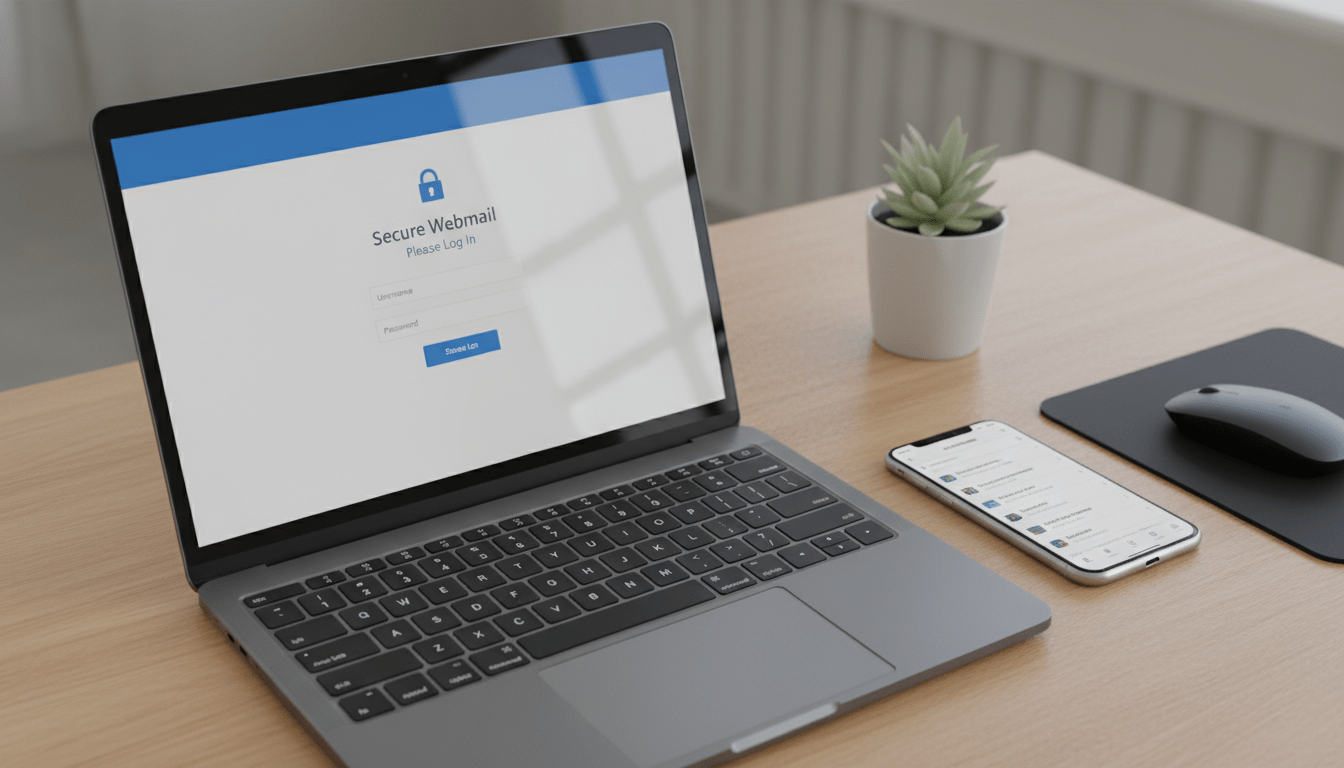
La route la plus simple pour accéder à la Messagerie reste l’Interface web du Webmail. Pour cela, il suffit d’ouvrir un navigateur moderne, puis de saisir l’adresse officielle https://www.nordnet.com/messagerie. Cette URL doit figurer dans les favoris, car elle limite les risques d’erreur et évite les redirections trompeuses repérées sur certains moteurs. Ainsi, la Connexion se déroule en quelques secondes, même lors d’un déplacement.
Après le chargement, la page demande l’identifiant et le Mot de passe. L’identifiant correspond à l’adresse Email complète. Les abonnés Nordnet reçoivent ces informations lors de la souscription. Ensuite, un clic sur “Se connecter” ouvre l’accès aux dossiers, aux filtres, au carnet d’adresses et au répondeur. Il est conseillé d’activer JavaScript dans le navigateur, car le Webmail en dépend pour ses fonctions avancées et ses panneaux de configuration.
Pour qu’une session reste fluide, une vérification du cadenas dans la barre d’adresse s’impose. Grâce au protocole chiffré, les identifiants voyagent de manière sécurisée. Toutefois, une règle d’or s’applique dans les lieux publics : éviter de saisir son Mot de passe sur un poste partagé. Par ailleurs, il est utile d’effacer l’historique des formulaires après usage sur des ordinateurs d’hôtels ou de bibliothèques.
Un blocage survient parfois, par exemple après plusieurs essais infructueux. Dans ce cas, une réinitialisation depuis l’espace client débloque la situation. Il faut alors se rendre sur espaceclient.nordnet.com, cliquer sur “Mot de passe oublié”, et suivre la procédure reçue par e-mail ou SMS. Ainsi, la sécurité reste maîtrisée, tout en retrouvant l’accès sans délai.
Des liens non officiels se glissent sur des forums. Ils promettent un accès plus rapide, mais ils créent surtout un risque de vol d’identifiants. En conséquence, l’accès doit toujours partir du site Nordnet : nordnet.com/messagerie ou via le tableau de bord de l’espace client. Ce réflexe protège la Boîte mail et préserve les données sensibles partagées avec les clients ou les partenaires.
Marc, artisan électricien, consulte ses devis sur son smartphone durant ses tournées. Grâce au Webmail, il répond en direct, joint ses PDF, et archive en un clic. Ainsi, ses échanges restent tracés, tandis que sa secrétaire retrouve les conversations classées dès l’après-midi. Cette synchronisation immédiate évite les pertes d’information entre terrain et bureau.
Une bascule rapide vers la prochaine étape s’impose : configurer les applications de messagerie pour un confort total, tout en garantissant l’envoi via le bon Serveur SMTP.
Paramétrer sa Boîte mail Nordnet sur mobile et ordinateur (IMAP/POP/SMTP)
Beaucoup d’utilisateurs adoptent une double approche : le Webmail pour un accès universel et une application dédiée pour la réactivité. Pour réussir cette configuration, quelques réglages suffisent. D’abord, il faut choisir entre IMAP et POP pour la réception, puis définir le Serveur SMTP pour l’envoi. Ainsi, les messages circulent correctement, quel que soit l’appareil utilisé.
Le protocole IMAP conserve les messages sur le serveur. Chaque action se synchronise donc entre le smartphone, l’ordinateur et la tablette. Cette approche convient à celles et ceux qui consultent leur Email sur plusieurs écrans. À l’inverse, le POP télécharge localement les courriels, ce qui favorise un usage sur un poste unique et un accès hors ligne robuste. Enfin, le SMTP gère l’envoi, et reste indispensable dans tous les cas.
Les paramètres recommandés sont simples à mémoriser : Serveur IMAP : imap.nordnet.com, port 993 en SSL. Serveur POP : pop.nordnet.com, port 995 en SSL. Serveur SMTP : smtp.nordnet.com, port 465 en SSL. Le nom d’utilisateur correspond à l’adresse Email complète, et le Mot de passe reste celui défini pour le compte Nordnet. Une fois ces champs saisis, l’application effectue la synchronisation en arrière-plan.
Sur Outlook, la procédure guidée détecte souvent le chiffrement, mais un contrôle manuel reste prudent. Il convient alors de confirmer le port 993 pour l’IMAP et le 465 pour le SMTP avec SSL activé. Sur Thunderbird, la configuration automatique propose parfois STARTTLS. Dans ce cas, il faut vérifier que l’option retenue sécurise bien la liaison, puis tester l’envoi vers une adresse externe pour valider le chemin complet.
Sur mobile, l’app Gmail sous Android accepte une adresse externe. Il suffit d’ajouter un compte “autre”, de choisir IMAP, puis de saisir les serveurs et les ports indiqués. Sur iOS, l’app Mail demande également les hôtes entrants et sortants. Ensuite, l’icône de synchronisation apparaît, et les dossiers personnels se rechargent en quelques secondes. Ainsi, la Boîte mail reste à jour sur tous les supports.
Voici une liste de contrôle utile lors du paramétrage :
- Vérifier l’orthographe des hôtes : imap.nordnet.com, pop.nordnet.com, smtp.nordnet.com.
- Confirmer les ports sécurisés : IMAP 993, POP 995, SMTP 465 en SSL.
- Utiliser l’adresse Email complète comme identifiant.
- Tester un envoi et une réception avec un objet distinctif.
- Activer la synchronisation des dossiers importants (Devis, Factures, SAV).
Marc a créé un dossier “Chantiers en cours” et un dossier “Factures envoyées”. Grâce à l’IMAP, ces repères s’affichent à l’identique sur son PC et son téléphone. Ainsi, la navigation demeure naturelle, car la structure de sa Boîte mail ne change pas selon l’appareil. Cet alignement réduit les erreurs et accélère la facturation en fin de mois.
Avant d’optimiser les filtres et le classement, un détour par quelques démonstrations vidéo aide souvent à consolider les bons gestes.
La maîtrise des protocoles pose des fondations solides. Place désormais aux pratiques de tri et d’automatisation pour gagner un temps précieux sur des volumes croissants d’Email.
Optimiser l’Interface web Nordnet : tri, filtres et productivité email
Une Interface web efficace doit faire gagner des minutes à chaque session. Le Webmail Nordnet propose la création de dossiers, le glisser-déposer et une recherche rapide par mot-clé. Dès lors, un classement hiérarchisé évite de relire dix fois le même message à la hâte. Ainsi, la concentration reste focalisée sur l’essentiel, même quand la messagerie déborde.
La fonction “Filtres et règles” agit comme un assistant silencieux. Par exemple, il est possible d’orienter automatiquement tous les objets contenant “devis” vers un dossier dédié. De même, les messages d’un expéditeur clé peuvent recevoir un drapeau ou une étiquette. Grâce à cette approche, les tâches prioritaires apparaissent en premier, tandis que le bruit recule au second plan.
Une routine quotidienne bien pensée simplifie la vie : lecture des nouveaux messages, réponse aux urgents, archivage des résolus, puis traitement des éléments marqués. En fin de journée, un balayage rapide de la corbeille et des spams maintient l’espace propre. Ce rituel s’applique également sur mobile, car la structure des dossiers synchronisés reste identique via IMAP.
Marc reçoit des photos de chantiers, des demandes de devis et des confirmations d’achat. Il a créé un filtre qui déplace toute pièce jointe supérieure à 5 Mo vers “À traiter”. Ensuite, il effectue la réponse rapide depuis le Webmail, puis transfère le fil au comptable si la facture se prépare. Ainsi, la décision part du terrain, mais la trace reste claire dans la Boîte mail commune.
La recherche avancée regorge d’options utiles. Elle permet de combiner mot-clé, expéditeur, taille de pièce jointe et date. Par ailleurs, une requête enregistrée devient un raccourci précieux pour un contrôle récurrent, comme “Factures du trimestre”. Cette pratique offre une vue globale qui sécurise les relances et les clôtures comptables.
Pour muscler l’organisation, quelques conseils s’imposent :
- Limiter les dossiers à des catégories actionnables : À faire, À valider, Archiver.
- Nommer clairement les filtres : “Fournisseurs-outillage”, “Clients-prioritaires”.
- Répondre court en première intention, puis détailler si besoin.
- Poser des créneaux fixes de traitement, afin d’éviter la dispersion.
- Désabonner ou filtrer les newsletters peu utiles vers un dossier latéral.
Une démonstration vidéo de bonnes pratiques permet d’ancrer ces gestes et d’éviter les erreurs les plus répandues lors du tri.
Avec une boîte mieux structurée, la prochaine étape consiste à prévoir le pire jour : quand la Connexion échoue ou qu’un message important n’arrive plus. Autant disposer d’une trousse de secours immédiatement exploitable.
Dépanner la Connexion et la réception Email Nordnet : méthodes éprouvées
Un incident de Connexion survient toujours au mauvais moment. D’abord, il faut vérifier la connexion Internet et recharger la page du Webmail. Ensuite, un contrôle des identifiants s’impose : adresse Email complète et Mot de passe sans faute. Si l’accès reste impossible, l’espace client propose une réinitialisation guidée en quelques étapes.
Quand la réception semble interrompue, de simples vérifications débloquent souvent la situation. Il convient de regarder les courriers indésirables, de contrôler l’espace disponible et de tester un envoi depuis une autre adresse. Ainsi, l’on isole la cause : filtre trop strict, quota atteint, ou incident temporaire chez un correspondant. Ces tests rapides réduisent nettement le temps perdu.
Un client de messagerie mal paramétré génère aussi des erreurs d’envoi. Il faut donc confirmer les ports : Serveur IMAP 993 SSL, Serveur POP 995 SSL, Serveur SMTP 465 SSL. Par ailleurs, l’authentification du SMTP doit être active, car l’envoi requiert le même couple identifiant/Mot de passe. Un simple message test à objet unique permet de valider l’ensemble de la chaîne.
Certains blocages viennent d’extensions de navigateur trop intrusives. Pour exclure ce facteur, un essai dans une fenêtre privée ou un autre navigateur clarifie la donne. Il est également pertinent de vider le cache, puis de se reconnecter au Webmail. Lorsque tout rentre dans l’ordre, réactivez les modules un par un pour trouver le responsable.
Marc a déjà vécu un blocage lors d’un pic d’envois de devis. Après plusieurs échecs, il a testé depuis le Webmail : l’envoi passait. Le problème venait d’un réglage SMTP dans son application. Une fois le port corrigé en 465 SSL et l’authentification cochée, les devis sont repartis sans délai. Cette démarche pragmatique évite l’escalade inutile.
Si le doute persiste, l’assistance Nordnet reste joignable. Le service client répond au 3420 (service gratuit + prix d’appel) ; il est aussi accessible via le formulaire en ligne sur assistance.nordnet.com/contact ou depuis l’espace client, rubrique “Assistance”. Préparez le numéro client et une description claire du souci pour accélérer le diagnostic.
Après un incident résolu, documenter la cause et la correction permet d’éviter un nouveau blocage. En gardant une fiche “Incidents messagerie”, l’équipe gagne un temps précieux. Au prochain aléa, la solution sera déjà prête, et la productivité restera intacte.
Sécuriser sa Messagerie Nordnet : mots de passe, antispam et bonnes pratiques
La sécurité d’une Boîte mail ne tolère pas l’à-peu-près. Un Mot de passe robuste, unique, et renouvelé régulièrement, constitue la première barrière. Idéalement, il combine au moins douze caractères, des majuscules, des minuscules, des chiffres et des symboles. Ainsi, il résiste mieux aux attaques par force brute et aux dictionnaires automatisés.
Un gestionnaire de mots de passe aide à mémoriser sans effort. Il génère des identifiants forts, puis les renseigne dans le navigateur. De cette manière, les réutilisations malheureuses disparaissent. Par ailleurs, il est utile d’activer les alertes de connexion inhabituelle proposées dans l’espace client Nordnet. Ces notifications donnent le temps de réagir si un accès anormal est détecté.
La lutte contre l’hameçonnage repose sur quelques réflexes. Il faut contrôler l’expéditeur, survoler les liens pour en lire la véritable destination, et se méfier des urgences artificielles. Aucun fournisseur sérieux ne demande de Mot de passe par Email. En cas de doute, l’accès doit repartir du site officiel plutôt que d’un lien fourni dans le message.
Le filtre anti‑spam de la Messagerie trie déjà une large portion du trafic indésirable. Toutefois, il peut être affiné. En marquant les messages suspects, l’utilisateur entraîne le système. Ensuite, la création de règles réoriente des catégories précises vers des dossiers dédiés. Ainsi, la boîte de réception reste focalisée sur ce qui compte vraiment.
Marc reçoit beaucoup de pièces jointes sensibles : RIB, attestations, plans techniques. Pour protéger ces échanges, il privilégie des partages temporaires et des mots de passe distincts pour les archives. En cas de fuite, un seul service est impacté. Par ailleurs, son navigateur se met à jour automatiquement, limitant les failles exploitées par les malwares.
Enfin, se connecter sur des réseaux Wi‑Fi publics requiert prudence. Un partage de connexion via smartphone offre souvent un meilleur contrôle. Si le Wi‑Fi d’un café s’impose, un VPN chiffré limite l’exposition. Dès lors, le Webmail reste accessible, mais la surface d’attaque se réduit. Ce réflexe simple protège autant les indépendants que les équipes en mobilité.
Une messagerie sécurisée n’est pas une option, c’est un actif de confiance. En fermant les portes les plus évidentes, elle tient bon face aux menaces les plus communes et renforce la crédibilité de chaque échange.
On en dit Quoi ?
La Messagerie Nordnet réussit l’essentiel : une Interface web claire, une Connexion sûre, et une compatibilité large avec Serveur IMAP et Serveur SMTP. Pour qui cherche une solution stable, le Webmail couvre les usages quotidiens, tandis que la configuration sur mobile et PC complète l’expérience. Avec des filtres bien pensés, un Mot de passe fort, et quelques automatismes, la Boîte mail devient un véritable outil d’efficacité. Le verdict est net : fiable, simple, et prêt pour un usage professionnel soutenu.
Quel est le lien officiel pour accéder au Webmail Nordnet ?
Le lien à privilégier est https://www.nordnet.com/messagerie. Vous pouvez aussi passer par votre espace client puis cliquer sur l’icône Messagerie. Évitez les liens non officiels pour protéger vos identifiants.
IMAP, POP ou SMTP : que choisir pour ma Boîte mail ?
IMAP synchronise vos dossiers entre tous les appareils ; il convient à la plupart des usages. POP télécharge localement pour un poste unique. SMTP sert à l’envoi, et reste nécessaire dans tous les cas.
Comment récupérer mon Mot de passe Nordnet oublié ?
Rendez-vous sur espaceclient.nordnet.com, cliquez sur Mot de passe oublié, puis suivez les instructions reçues par e-mail ou SMS. En cas de difficulté, contactez l’assistance Nordnet.
Puis-je utiliser ma Messagerie Nordnet sur mobile ?
Oui. Accédez au Webmail depuis le navigateur mobile ou configurez l’adresse dans une application (Gmail, Outlook, Mail iOS) avec IMAP 993 SSL et SMTP 465 SSL.
Qui contacter en cas de problème de réception ou d’envoi ?
Le service client Nordnet répond au 3420 (service gratuit + prix d’appel). Vous pouvez aussi passer par l’espace client, rubrique Assistance, ou via le formulaire https://assistance.nordnet.com/contact.
Articles liés

Relation client
Meta dévoile Business Agent, son IA révolutionnaire pour gérer les interactions clients sur WhatsApp, Messenger et Instagram
En Bref Le 3 juin 2026, Meta a présenté à Londres, lors de Conversations, la généralisation de Business Agent pour…

Relation client
Appel numéro bloqué : Comment savoir si on vous a appelé
Repérer une trace d’appel quand un numéro bloqué insiste n’est pas un fantasme technophile. C’est un besoin réel, porté par…
Relation client
Carte SIM piratée : Comment savoir et réagir
Les dernières vagues de Piratage ciblent votre Carte SIM autant que vos comptes en ligne. Quand l’écran affiche soudain «…