Libérer de la place sur PC : Astuces de nettoyage
PC saturé, machine ralentie, notifications d’espace faible qui s’enchaînent… Le diagnostic est connu, mais la solution mérite méthode. Pour retrouver un ordinateur fluide, l’enjeu n’est pas seulement d’effacer au hasard. Il faut comprendre où part l’espace, hiérarchiser les actions, puis automatiser l’entretien. Avec des gestes concrets et des outils fiables, il devient possible de libérer espace sans risque et d’ancrer de bonnes habitudes. Ce guide réunit des pratiques éprouvées sur Windows 10 et 11, adaptées aux besoins actuels, entre stockage local et cloud.
Le fil conducteur suit le parcours d’Aminata, graphiste freelance qui travaille sur de gros projets vidéo. Son SSD sature, son PC rame, et ses livrables prennent du retard. En appliquant une stratégie précise de gestion stockage, de nettoyage disque et d’optimisation PC, elle regagne des dizaines de gigaoctets et surtout de la réactivité. Ce scénario illustre chaque étape, de l’audit à l’automatisation, pour que chacun puisse reproduire ces résultats sur sa propre configuration, en sécurité et avec un plan d’action clair.
En Bref
- Cartographiez l’espace avec Stockage Windows et ciblez les dossiers lourds avant toute action.
- Priorisez la suppression fichiers temporaires, la désinstallation programmes et l’archive des médias.
- Automatisez: Storage Sense, vider corbeille programmée, et routine mensuelle de défragmentation pour HDD.
Cartographier l’espace sur Windows 10/11 pour un nettoyage disque efficace
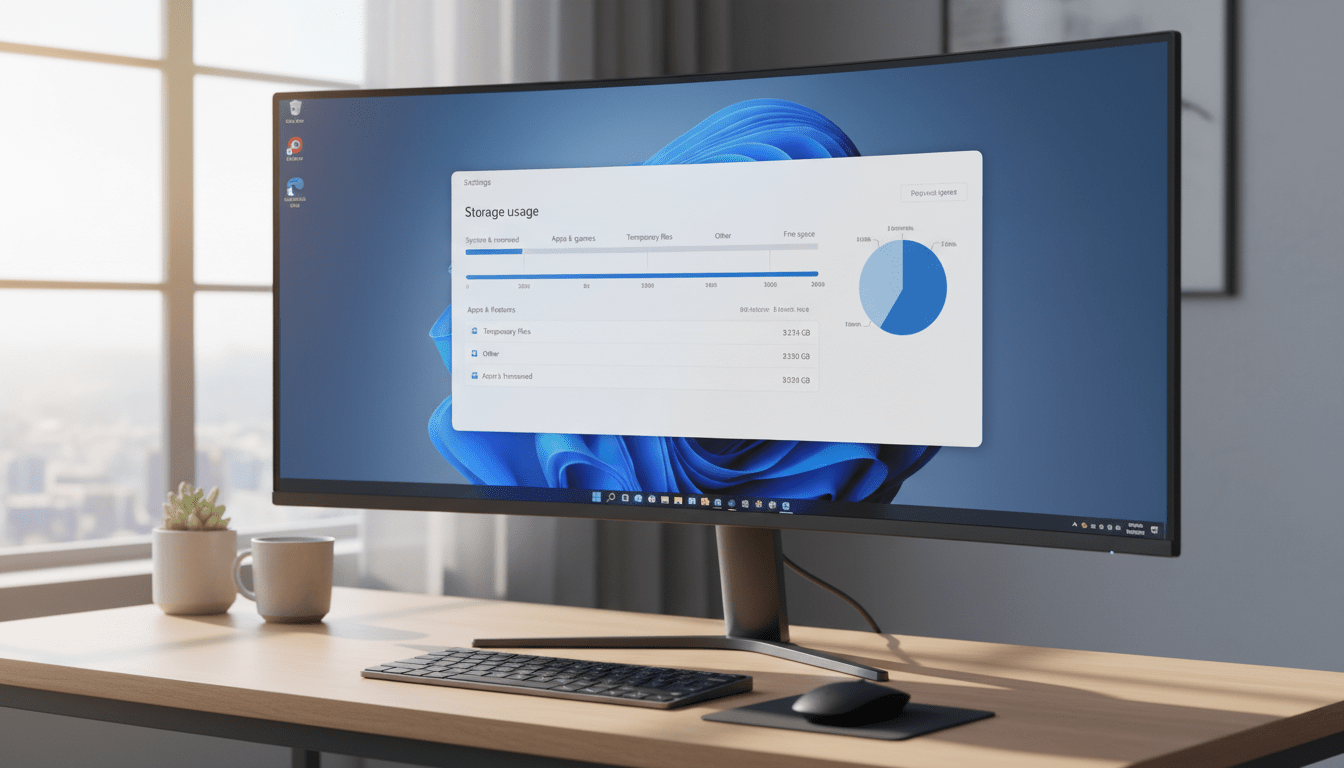
Avant toute suppression, un audit précis évite les erreurs et économise du temps. Dans Paramètres > Système > Stockage, Windows catégorise l’occupation par Applications, Documents, Images, Vidéos et Fichiers temporaires. Cette vue permet d’attaquer d’abord les poches volumineuses qui freinent l’optimisation PC.
Dans le cas d’Aminata, la catégorie Vidéos explose à cause de rushs 4K. Elle identifie aussi plusieurs projets archivés localement alors qu’ils figurent déjà dans son cloud. Ce simple constat réoriente sa stratégie: traiter les médias lourds en priorité, puis faire un nettoyage disque.
Repérer les “gros coupables” en quelques minutes
La section “Afficher plus de catégories” détaille les sous-dossiers. Ensuite, l’outil “Gérer les disques et volumes” valide que le SSD système souffre d’une marge trop faible. En parallèle, un utilitaire gratuit d’analyse visuelle comme WinDirStat ou WizTree révèle les répertoires géants en arbre.
Ces cartes thermiques montrent souvent des doublons de sauvegarde, des installeurs oubliés, ou des exports non compressés. Grâce à elles, l’action est ciblée plutôt que dispersée, ce qui permet de libérer espace avec un risque minimal.
Classer pour mieux décider
Un tri rapide par type de contenu facilite l’arbitrage. Les éléments critiques restent, les temporaires partent, les archives migrent hors du SSD. Cette logique s’applique à tous les profils, y compris aux joueurs qui accumulent plusieurs titres de 100 Go chacun.
- Critiques: dossiers système, drivers, projets actifs, bibliothèques de travail.
- À supprimer: caches, fichiers temporaires, installeurs, “Downloads” non triés.
- À déplacer: photos, rushs vidéo, ISO, machines virtuelles, jeux inactifs.
En procédant ainsi, Aminata définit un plan clair: migration des rushs sur disque externe, purge des caches, puis revoir les applications inutiles. Cette hiérarchie rend le reste simple et mesurable.
Storage Sense: l’arme discrète mais puissante
“Capteur de stockage” automatise le ménage. Il efface les éléments temporaires, vide le dossier Téléchargements selon vos règles, et peut vider corbeille après un délai prédéfini. L’outil s’active en un clic et s’exécute dès que l’espace devient critique.
Paramétré en hebdomadaire, il évite l’effet “évier qui déborde”. Les gains s’accumulent, et le PC reste sain sans effort. C’est la base d’une hygiène numérique durable.
En clôture d’audit, une check-list concrète s’impose: cartographie, tri par catégories, exécution de Storage Sense, et revue des médias volumineux. Cette méthode prévient les suppressions imprudentes et accélère la suite.

Supprimer en sécurité: fichiers temporaires, caches et mises à jour obsolètes
Une grande part des gigaoctets perdus vient des éléments transitoires. Les fichiers temporaires issus des navigateurs, du système et des mises à jour Windows s’accumulent sans valeur. Pourtant, une suppression fichiers agressive peut casser un flux de travail.
La solution passe par les commandes natives. Elles ciblent les bons emplacements et protègent la stabilité. Le bénéfice est immédiat sur la réactivité et l’espace.
Nettoyage disque intégré à Windows
Dans Paramètres > Stockage > Fichiers temporaires, Windows propose une liste détaillée: cache de l’Explorateur, miniatures, fichiers de mise à jour, et contenu de Delivery Optimization. Cochez les catégories non critiques, puis validez.
Pour les versions récentes, “Nettoyage de disque (cleanmgr)” demeure utile. En mode administrateur, il détecte “Nettoyage de Windows Update” qui peut rendre plusieurs gigaoctets. Ces opérations restent sûres et réversibles tant que la machine n’est pas redémarrée en plein processus.
Navigateur, lecteurs multimédia et outils créatifs
Chrome, Edge ou Firefox entretiennent d’importants caches. Dans leurs paramètres, effacez “Images et fichiers en cache” en conservant mots de passe et cookies de session. Cette approche garde la productivité intacte.
Les outils vidéo et photo stockent aussi des proxys et rendus intermédiaires. Premiere Pro, DaVinci Resolve ou Lightroom disposent d’options pour purger prévisualisations et caches. Chez Aminata, cette seule action a libéré plus de 40 Go.
Downloads et ISO: la zone oubliée
Le dossier Téléchargements gonfle rapidement. Isoler les installeurs terminés, les ISO et les archives ZIP offre des gains rapides. Ensuite, un basculement automatique vers la suppression régulière via Storage Sense empêche le retour du désordre.
En complément, l’Explorateur peut lister par taille pour viser les mastodontes en priorité. Cette tactique réduit l’effort et concentre les résultats.
Bonnes pratiques pour éviter les faux pas
Évitez d’effacer les dossiers système manuellement. Préférez toujours les panneaux dédiés de Windows. Par ailleurs, créez un point de restauration avant une série d’opérations importantes, surtout si des outils nettoyage tiers sont envisagés.
Enfin, gardez un œil sur la cohérence. Une purge doit s’accompagner d’un plan de prévention, sinon les caches reviennent vite. Un calendrier mensuel suffit à garder le cap.
Après cette étape, l’espace regagné prépare la phase suivante: la revue des applications et la désinstallation programmes superflues.
Cette vidéo aide à valider les réglages “Capteur de stockage” et complète l’approche manuelle. L’ensemble constitue un socle sûr pour les actions plus profondes.
Désinstaller intelligemment: programmes, jeux et composants qui plombent l’optimisation PC
Les logiciels délaissés occupent un espace majeur. Ils ralentissent aussi le démarrage et multiplient les services en arrière-plan. Une désinstallation programmes méthodique accélère l’ordinateur et réduit la maintenance.
Sur Windows 10/11, rendez-vous dans Paramètres > Applications > Applications installées. Triez par taille ou par date d’utilisation. Les candidats apparaissent immédiatement. Les suites d’essai, les anciens jeux et les pilotes obsolètes figurent souvent en tête.
Identifier ce qui pèse sans valeur
Demandez-vous: s’agit-il d’un outil actif dans les 90 derniers jours? S’il n’a pas servi, il part. Les jeux AAA et les environnements de développement multiplateformes consomment vite 50 à 150 Go. Mieux vaut ne garder que l’essentiel sur le SSD.
Pour Aminata, deux versions de suites vidéo coexistaient. Elle conserve la plus récente et retire l’ancienne après export des presets. Résultat: presque 20 Go libérés et moins de conflits.
Composants additionnels et fonctionnalités facultatives
Dans “Fonctionnalités facultatives”, décochez les modules que vous n’utilisez jamais. Certains packs linguistiques, vieux composants graphiques ou outils hérités n’apportent rien. Chaque retrait simplifie le système et contribue à libérer espace.
Pendant ce tri, gardez les pilotes et le runtime Visual C++ si vos logiciels en dépendent. Supprimer ces éléments peut casser des projets. La prudence paie toujours.
Désinstalleurs tiers: quand et comment s’en servir
Des outils nettoyage comme Revo Uninstaller ou Geek Uninstaller détectent les restes après suppression. Utilisez-les pour traquer dossiers résiduels et clés orphelines. Toutefois, sélectionnez le mode modéré pour éviter les faux positifs.
Quant aux nettoyeurs de registre, la retenue s’impose. Les gains d’espace sont minimes, et le risque d’instabilité existe. Préférez l’optimisation des démarrages à la “magie” du registre.
Optimiser le démarrage et les services
Dans le Gestionnaire des tâches, onglet Démarrage, désactivez les applications non essentielles. Moins d’entrées signifie un boot plus rapide et moins de RAM consommée. C’est un levier d’optimisation PC très rentable.
Terminez par une vérification de l’espace via Paramètres > Stockage. Les gains se confirment et posent la base du volet suivant: le mouvement des fichiers lourds hors du disque système.
Une désinstallation raisonnée, couplée à un démarrage allégé, transforme la sensation de fluidité. C’est l’étape la plus visible après la purge des temporaires.
Déplacer, archiver, synchroniser: stratégie hybride disque externe et cloud
Quand les médias dominent l’occupation, il devient plus efficace de déplacer plutôt que d’effacer. Les vidéos, bibliothèques RAW et machines virtuelles méritent un stockage adapté. Une stratégie hybride concilie performance, sécurité et coût.
Commencez par un disque externe USB 3.2 ou Thunderbolt pour les rushs et masters. Ces contenus gardent leur intégrité hors du SSD système. Vous libérez espace immédiatement, tout en conservant un accès rapide aux projets.
Cloud avec synchronisation sélective
OneDrive, Google Drive et Dropbox proposent la synchronisation à la demande. Les fichiers restent visibles mais n’occupent pas de place jusqu’à ouverture. Sélectionnez “Disponible en ligne uniquement” pour les archives et “Toujours disponible” pour les dossiers actifs.
Chez Aminata, basculer ses projets livrés en mode “en ligne” a rendu plus de 60 Go. Les fichiers demeurent à portée, et le SSD respire. La productivité gagne sans compromis.
Déplacer les dossiers par défaut et compresser intelligemment
Windows permet de déplacer Documents, Images et Vidéos vers un second disque. Clic droit > Propriétés > Emplacement, puis choisissez la nouvelle cible. Cette action simple structure l’espace à long terme.
Pour les archives, la compression ZIP ou 7z réduit la taille. NTFS offre aussi la compression par dossier, utile pour de nombreux petits fichiers texte. Évitez toutefois de compresser des bibliothèques multimédia actives pour ne pas pénaliser les performances.
Flux de travail et sauvegardes
Un plan 3-2-1 reste la référence: trois copies, sur deux supports différents, dont une hors site. Le cloud couvre l’externalisation, le disque externe sécurise la copie rapide. La cohérence protège les livrables contre la panne et l’erreur.
Cette organisation aligne mobilité, sécurité et coûts. Elle prépare la dernière étape: l’entretien de fond, entre défragmentation pour HDD et automatisations logicielles.
Le tutoriel associé illustre le déplacement sain des bibliothèques et la synchronisation sélective. Il vient compléter la démarche sans complexité.
Défragmentation, TRIM, automatisations: entretenir la performance sur la durée
Un PC propre le reste grâce à des routines légères. Sur disque dur mécanique, la défragmentation réorganise les blocs pour accélérer l’accès. Sur SSD, Windows applique TRIM pour maintenir la vitesse d’écriture.
Ouvrez Outils d’optimisation des lecteurs, sélectionnez le volume, puis “Optimiser”. Programmez une fréquence hebdomadaire pour les HDD, mensuelle pour les SSD. Le système gère la différence sans intervention.
Automatiser le ménage de fond
Activez Storage Sense en mode programmé. Configurez la purge des fichiers temporaires, la rotation du dossier Téléchargements et l’ordre de vider corbeille après 14 jours. Ces paramètres empêchent l’encrassement.
Ajoutez un rappel mensuel: revue des applications, tri du bureau, contrôle du dossier “Projets”. En 15 minutes, la machine repart propre et stable. Cette discipline coûte peu et rapporte beaucoup.
Outils nettoyage: quand les employer
CCleaner, Glary Utilities ou BleachBit offrent des profils de purge précis. Utilisez-les pour des tâches avancées, comme la suppression de caches d’apps peu connues. Restez toutefois conservateur sur les options agressives.
Les bénéfices sont tangibles. Selon une étude publiée en 2023, 72 % des utilisateurs Windows constatent un ralentissement après 18 mois. En 2026, la tendance persiste avec des SSD plus rapides mais saturés plus tôt par la vidéo 4K. Avec ces routines, on observe souvent 10 à 30 % de réactivité en plus.
Cas pratique final: la boucle d’Aminata
Après l’audit, la purge, la désinstallation programmes et la migration vers un disque externe, son SSD retrouve 180 Go libres. Le temps de lancement des projets baisse sensiblement. Son planning gagne en sérénité.
Elle conclut par une optimisation planifiée et une check-list mensuelle. Son optimisation PC cesse d’être un chantier ponctuel. C’est un réflexe d’entretien rapide et régulier.
Au final, la performance se maintient car la méthode reste simple. Ce cap garantit un espace sain, des sauvegardes cohérentes, et une machine prête pour de nouveaux projets exigeants.
On en dit Quoi ?
La meilleure façon de libérer espace durablement n’est ni spectaculaire, ni risquée. Elle s’appuie sur des outils natifs, des choix clairs et une automatisation discrète. En combinant audit, purge ciblée, désinstallation programmes et plan de migration vers l’externe ou le cloud, tout PC retrouve sa souplesse sans compromis sur la sécurité des données. L’essentiel tient à la routine: quinze minutes par mois pour un ordinateur qui reste vif et disponible.
Qu’est-ce qui libère le plus d’espace rapidement sur Windows 11 ?
Ciblez d’abord Fichiers temporaires, Téléchargements et Windows Update Cleanup. Ensuite, déplacez les vidéos et jeux vers un disque externe. Cette combinaison offre le meilleur ratio temps/gains.
Faut-il défragmenter un SSD ?
Non. Windows applique TRIM automatiquement aux SSD. La défragmentation est réservée aux disques durs mécaniques (HDD), à programmer hebdomadairement si nécessaire.
Les nettoyeurs de registre sont-ils utiles ?
Le gain d’espace est marginal et le risque de casser une application existe. Préférez la suppression des caches, la gestion du démarrage et Storage Sense pour une optimisation sûre.
Comment automatiser le vidage de la Corbeille ?
Activez Storage Sense et réglez ‘Supprimer les fichiers de ma Corbeille’ après 14 ou 30 jours. Vous pouvez aussi utiliser les paramètres de Stratégie de groupe en environnement pro.
Quels outils gratuits pour analyser l’espace ?
WinDirStat, WizTree et l’analyse Stockage de Windows identifient rapidement les dossiers géants. Combinez-les pour décider quoi supprimer, déplacer ou archiver.
Articles liés

Web Tips
astuces inédites et fonctionnalités méconnues à découvrir avec iOS 27
Apple a déployé iOS 27 le lundi 14 septembre 2026 sur tous les iPhone déclarés compatibles. La mise à jour…

Web Tips
Détox digitale : 6 astuces efficaces pour diminuer votre temps d’écran au quotidien
Une journée compte 1 440 minutes, dont une part croissante peut être absorbée par les écrans personnels et professionnels. Messages,…

Web Tips
Canva Code 2.0 : la nouvelle version disponible pour tous les utilisateurs
En Bref Canva Code 2.0 étend la génération de pages interactives à tous les utilisateurs, y compris sur les comptes…