Presse-papier Samsung : Récupérer un document
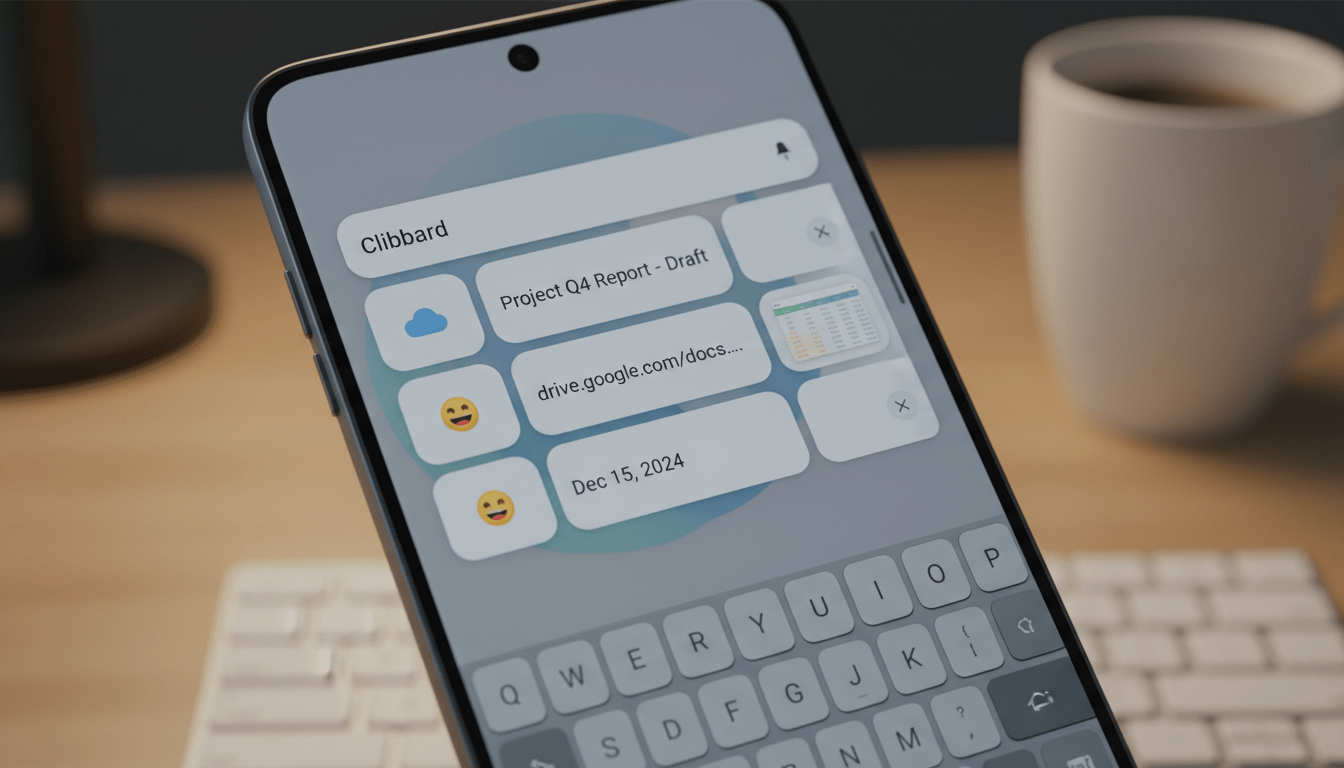
Sur un smartphone Samsung, le presse-papier Samsung est devenu un réflexe du quotidien. Pourtant, quand il faut récupérer document sans perdre une minute, la méthode n’est pas toujours évidente. Entre l’accès depuis le clavier, l’aperçu dans les notifications et l’option d’épinglage, plusieurs chemins mènent au même résultat. Ce guide détaille ces options, explique comment sécuriser l’historique presse-papier, et aide à choisir les bons outils pour un copier coller plus fiable. Les étapes sont illustrées par des cas réels, utiles en contexte pro comme en usage personnel.
Parce que chaque seconde compte, les raccourcis One UI 5+ accélèrent l’accès au panneau intégré au Samsung Keyboard. En parallèle, la barre de notifications propose un aperçu pratique pour les images et les fichiers. Dans des environnements exigeants, des claviers alternatifs ou des gestionnaires dédiés étendent la gestion presse-papier avec recherche, synchronisation et archivage. Enfin, des routines simples avec Samsung Notes transforment la sauvegarde contenu en automatisme. Objectif clair: coller texte ou média au bon endroit, du premier coup, et protéger ce qui compte sur la durée.
En Bref
- Accès instantané au presse-papier via le clavier Samsung: appui long dans un champ ou icône « ⋮ » sur One UI 5+.
- Épingler les éléments clés pour éviter leur effacement et fluidifier le copier-coller récurrent.
- Notifications utiles pour les médias: aperçu cliquable des images et fichiers copiés.
- Samsung Notes, Gboard, SwiftKey et apps dédiées pour étendre l’historique et la sauvegarde contenu.
- Bonnes pratiques: sécurité, nettoyage, et continuité PC pour un transfert données sans friction.
Comment récupérer un document dans le presse-papier Samsung: accès, gestes et résultats
Accéder au presse-papier depuis le clavier Samsung Keyboard
Le panneau du presse-papier Samsung vit dans le clavier. Pour y accéder, il suffit d’ouvrir une app avec un champ de saisie, comme Messages, Gmail, WhatsApp ou Notes. Un appui long dans le champ affiche le menu contextuel. Ensuite, un tap sur Presse-papiers déploie l’historique presse-papier avec textes, liens et images copiés récemment.
Sur One UI 5 et versions ultérieures, l’accès devient encore plus rapide. Un tap sur l’icône « ⋮ » de la barre d’outils du clavier affiche le raccourci Presse-papiers. La grille des vignettes apparaît immédiatement. Chaque élément se colle en un geste, ce qui réduit les erreurs de copier coller et accélère les tâches répétitives.
Exploiter les notifications pour les médias lourds
Quand une image, un PDF ou un scan est copié, un aperçu peut s’afficher dans la barre de notifications. Un glissement vers le bas ouvre l’élément dans l’app associée. Cette voie est idéale pour récupérer document visuel sans repasser par le clavier. En revanche, elle ne remplace pas l’historique complet pour le texte.
Ce réflexe sauve du temps lors de l’envoi de pièces jointes. Par exemple, une équipe comptable prévisualise un reçu depuis l’alerte système, puis le partage dans l’app de dépenses. Le flux reste fluide, même avec des fichiers volumineux.
Épingler pour garder l’essentiel à portée
Le panneau affiche une icône d’épinglage sur chaque élément. En un tap, la note ou l’adresse reste en tête, même après des dizaines de nouvelles copies. Les commerciaux de « Vektor Mobile » fixent leurs scripts de qualification. Ainsi, l’historique presse-papier reste ordonné, et le passage à l’action se fait sans hésitation.
Cette fonction structure le travail quotidien. Un bloc d’adresse, une signature, ou une réponse type ne doivent jamais disparaître. L’épingle offre une assurance simple et efficace.
Étude rapide: la bonne méthode au bon moment
Pour un lien à partager, le clavier reste la voie la plus fiable. Pour une photo scannée, la notification donne un accès direct. Pour un texte long, l’aperçu du panneau évite de coller une mauvaise section. Ainsi, l’utilisateur choisit la porte d’entrée selon la nature du contenu et l’urgence.
L’essentiel tient en trois gestes: ouvrir un champ, afficher le presse-papiers, toucher la vignette. Cette triade garantit un résultat propre et rapide.
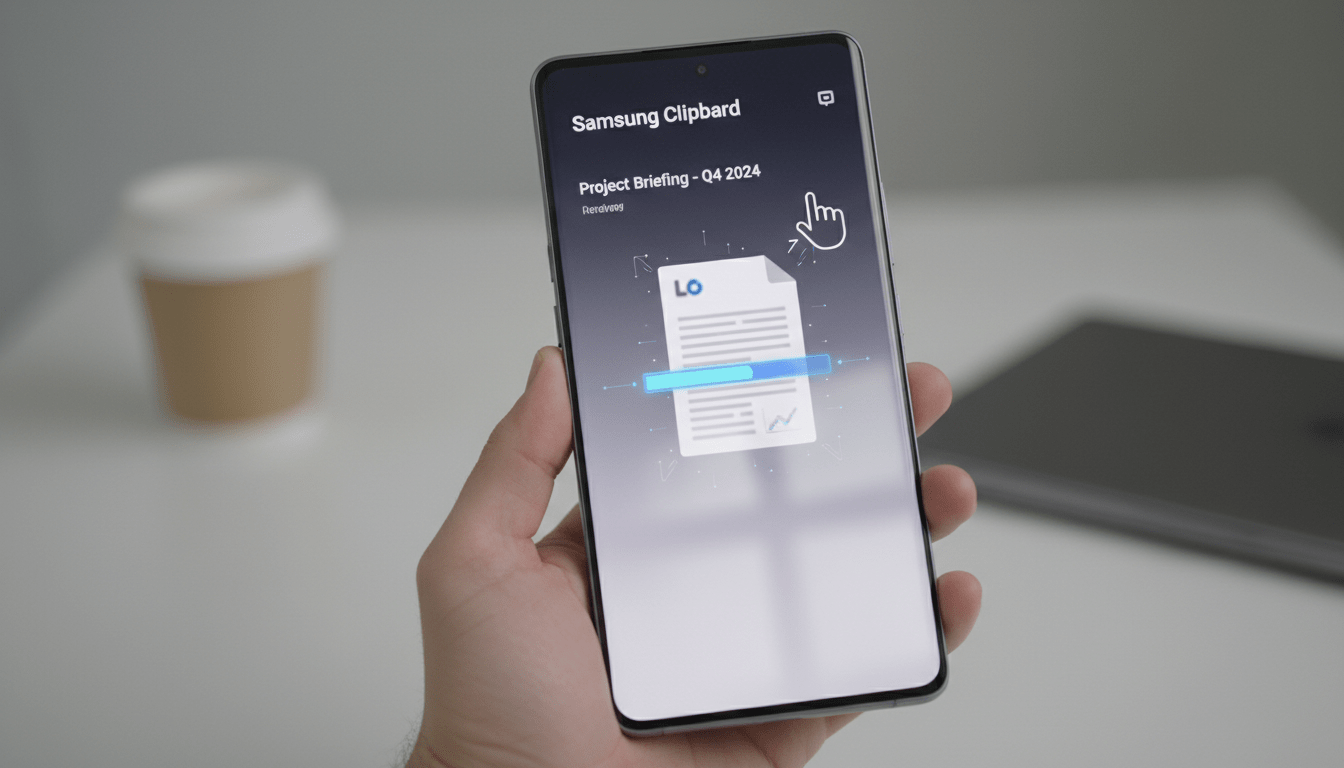
Tutoriel pas à pas: récupérer un document copié, que ce soit du texte, une image ou un fichier
Texte et liens: enchaîner copier coller sans erreur
Pour un mail, un post ou une note, l’objectif reste clair: coller texte du premier coup. Ouvrez l’app où coller le contenu, touchez le champ, puis affichez le presse-papier Samsung. L’aperçu montre la première ligne, utile pour repérer un paragraphe spécifique. Un tap insère l’élément, prêt pour l’envoi ou la mise en forme.
Quand un passage doit se répéter, l’épinglage devient un réflexe. Les RH fixent leurs disclaimers, et les community managers conservent des hashtags récurrents. Cette discipline évite les recherches répétitives et limite les coquilles.
Images et documents: notifications et Mes fichiers en renfort
Pour une image, copiez-la depuis la galerie ou une app de scan. Vérifiez la barre de notifications pour un aperçu cliquable. Ouvrez puis partagez ou copiez à nouveau selon le besoin. Si l’aperçu n’apparaît pas, basculez vers « Mes fichiers » et l’onglet Récents. Le document s’y trouve souvent en tête.
Pour un PDF, une double vérification s’impose. L’aperçu confirme le bon fichier. Ensuite, la cible de transfert données s’atteint en deux taps: messagerie, cloud d’équipe, ou e‑mail sécurisé.
One UI: s’adapter à la version pour aller plus vite
Sur One UI 3 et 4, l’appui long dans le champ est la méthode la plus universelle. Sur One UI 5+, l’icône « ⋮ » sur le clavier ouvre plus vite le panneau. Un Galaxy S9 ou A52 suit la même logique, avec une interface parfois plus simple. L’important reste l’accès par le clavier, toujours central.
Ces variantes ne changent pas le fond. L’historique presse-papier reste cohérent, avec vignettes et aperçu. La productivité tient à la maîtrise de ces deux entrées.
Liste express: gestes qui font gagner des minutes
- Ouvrir un champ dans l’app cible avant toute action.
- Afficher le presse-papiers via appui long ou icône « ⋮ ».
- Contrôler l’aperçu pour éviter les confusions.
- Épingler les blocs récurrents dès la première utilisation.
- Basculer sur Récents dans « Mes fichiers » pour retrouver un PDF.
- Finaliser en vérifiant la mise en forme avant l’envoi.
Ces habitudes créent un flux net. Le temps gagné se mesure sur chaque journée chargée.
Historique du presse-papier: limites, sécurité et méthodes de sauvegarde contenu
Pourquoi l’historique s’efface et comment l’anticiper
Le presse-papiers est un stockage temporaire. Il conserve un nombre restreint d’éléments et peut se vider au redémarrage. Cette conception protège la confidentialité et la mémoire. Mais elle surprend quand on veut récupérer document quelques heures plus tard.
La réponse tient à deux gestes simples. Épingler ce qui doit durer. Et déplacer les textes pérennes vers Samsung Notes ou un autre espace de notes. Ainsi, l’essentiel échappe aux aléas de l’historique.
Confidentialité sur Android récents et One UI
Depuis Android 13, le système signale quand une app lit le presse-papiers. Cet indicateur de confidentialité rassure en entreprise. Les données sensibles restent moins exposées, surtout si l’on évite de copier des identifiants en clair.
Sur One UI, l’interface par vignettes rend la vérification plus rapide. L’utilisateur voit ce qu’il colle, limite les erreurs, et réduit le risque de partage involontaire.
Bonnes pratiques: un trio qui sécurise et accélère
Pour une gestion presse-papier saine, trois piliers s’imposent. D’abord, épingler les contenus critiques. Ensuite, archiver les blocs durables dans Samsung Notes ou Google Keep. Enfin, nettoyer l’historique pour contenir l’exposition.
Pour les mots de passe, privilégiez un coffre dédié. Un gestionnaire remplit les champs en toute sécurité. Le presse-papiers n’est pas conçu pour ces secrets.
Cas réel: Lila, consultante, et le redémarrage qui purge
Après une mise à jour, l’historique de Lila disparaît. Heureusement, ses paragraphes clés étaient épinglés. Les autres passages avaient été copiés dans Samsung Notes. Résultat, aucune perte et un planning respecté.
Ce scénario rappelle une règle simple. Sauvegarde contenu et épingles forment une assurance combinée. Le risque fond, la sérénité monte.
Checklist sécurité à adopter dès aujourd’hui
- Épingler systématiquement les éléments récurrents.
- Archiver les textes importants dans une app de notes.
- Éviter le copier-coller de secrets en clair.
- Mettre à jour One UI et les apps pour profiter des améliorations.
- Purger l’historique régulièrement.
Avec ces réflexes, le presse-papiers devient un allié fiable, pas une roulette russe.
Comparatif 2026: Samsung Keyboard, Gboard, SwiftKey et apps dédiées pour mieux récupérer et organiser
Samsung Keyboard: stabilité et intégration One UI
Le clavier d’origine propose une intégration locale solide. L’accès est immédiat, et l’épinglage couvre la majorité des usages. Pour un utilisateur qui veut récupérer document sans friction, c’est souvent suffisant. Les fonctionnalités Samsung comme le panneau Edge peuvent encore accélérer l’accès.
En environnement professionnel, cette cohérence rassure. Les politiques de sécurité et les outils Samsung Knox s’intègrent sans bricolage.
Gboard: vitesse, recherche et nettoyage automatique
Gboard propose un presse-papiers efficace avec activation rapide. L’ergonomie favorise un copier coller intensif, et l’épingle répond aux besoins récurrents. Les services Google ajoutent une couche de recherche appréciable, utile en veille ou en rédaction sociale.
Pour un community manager, ce choix peut booster la cadence. Les suggestions et la gestion des langues facilitent le quotidien.
SwiftKey et le pont Windows: continuité du texte
Microsoft SwiftKey brille par la prédiction et le transfert données vers Windows. Avec Windows 11, un texte copié sur le mobile apparaît sur le PC. Les supports clients et les rédactions gagnent en fluidité, sans e‑mail intermédiaire.
Cette continuité limite les erreurs de re-saisie. Les paragraphes voyagent sans perdre la mise en forme essentielle.
Gestionnaires spécialisés: archivage, dossiers, recherche
Des apps comme Clipper ou Clipboard Manager offrent un historique long, des catégories et parfois une sauvegarde. Elles répondent aux métiers qui manipulent des centaines d’extraits. Cependant, il faut valider les permissions et la politique de confidentialité.
Le bon outil dépend du contexte. Un test réel de deux semaines donne une vision claire de la fiabilité et de l’ergonomie.
Repères pour choisir en confiance
- Vitesse d’accès au panneau du presse-papiers.
- Taille d’historique et recherche intégrée.
- Synchronisation Android/Windows quand c’est utile.
- Confidentialité et chiffrement des données.
- Compatibilité avec One UI et politiques d’entreprise.
Ce panorama montre une chose simple. L’outil idéal se choisit à l’usage, pas à la fiche technique.
Dépannage avancé: que faire si le document a disparu du presse-papier sur Samsung
Revenir à la source: l’astuce la plus rapide
Quand un texte n’apparaît plus, retournez à l’e‑mail, au chat ou à la page d’origine. Copiez à nouveau, puis réinsérez via le clavier. Cette méthode résout la majorité des situations en quelques secondes.
Dès que le contenu semble critique, pensez à l’épinglage. La prochaine fois, l’élément restera sous la main.
Notifications, « Mes fichiers » et Samsung Notes: trois voies complémentaires
Pour une image ou un PDF, descendez la barre de notifications. L’aperçu cliquable ouvre le fichier instantanément. Vous pouvez ensuite le partager ou le copier à nouveau.
Dans « Mes fichiers », l’onglet Récents remonte rapidement un téléchargement. Pour un texte important, Samsung Notes devient la mémoire longue. Copiez l’extrait et rangez-le avec un titre clair.
Automatiser la sauvegarde contenu: routines et continuité PC
Des solutions comme Bixby Routines ou des apps dédiées peuvent enregistrer chaque nouveau copier dans une note. Après configuration, l’archive grandit en arrière-plan. Pour les métiers répétitifs, le gain est réel.
Avec SwiftKey et Windows 11, la continuité facilite la récupération. Un paragraphe copié sur le mobile réapparaît sur le poste, prêt à l’emploi.
Check-list de récupération: la méthode « AtlasCare »
- Source: rouvrir le message, le chat ou le site et copier de nouveau.
- Notifications: vérifier l’aperçu des images et fichiers.
- Récents: fouiller « Mes fichiers » pour repérer le document.
- Notes: chercher dans Samsung Notes avec un mot-clé.
- Routines: activer l’archivage automatique du presse-papiers.
En suivant cette séquence, la plupart des pertes deviennent temporaires. Le récupérer document redevient un simple détour.
On en dit Quoi ?
Bien exploité, le presse-papier Samsung offre un équilibre rare entre simplicité et puissance. L’accès direct via le clavier, l’historique presse-papier visuel et l’option Épingler couvrent la majorité des cas. Pour des volumes élevés, Gboard, SwiftKey ou un gestionnaire dédié étendent la gestion presse-papier avec recherche et synchronisation. En combinant épingles, Samsung Notes et quelques automatismes, le copier coller devient une force tranquille. La meilleure stratégie reste celle qui protège l’essentiel tout en gardant la vitesse d’exécution.
Où se trouve exactement le presse-papier sur un Samsung ?
Il est intégré au clavier Samsung. Ouvrez un champ de saisie, faites un appui long puis choisissez « Presse-papiers ». Sur One UI 5+, touchez l’icône « ⋮ » du clavier pour afficher le panneau en un geste.
Comment épingler un contenu pour qu’il ne disparaisse pas ?
Dans le panneau du presse-papiers, touchez l’icône en forme d’épingle sur l’élément voulu. Il restera en tête, même après de nouvelles copies ou un usage intensif.
Peut-on récupérer un document depuis la barre de notifications ?
Oui, surtout pour des images et PDF. Un aperçu cliquable permet d’ouvrir le contenu et de le copier ou partager à nouveau. Pour le texte, le clavier reste plus complet.
Quelle app choisir pour un historique plus long et une meilleure gestion ?
Gboard offre vitesse et épingles. SwiftKey brille pour la continuité avec Windows. Des gestionnaires comme Clipper ou Clipboard Manager ajoutent dossiers, recherche et archivage.
Pourquoi mon historique s’efface après redémarrage ?
Le presse-papiers est conçu comme une mémoire temporaire. Selon Android et One UI, l’historique peut être purgé au redémarrage pour protéger la confidentialité et libérer des ressources.
Articles liés

Web Tips
Canva Code 2.0 : la nouvelle version disponible pour tous les utilisateurs
En Bref Canva Code 2.0 étend la génération de pages interactives à tous les utilisateurs, y compris sur les comptes…

Web Tips
Web pratique : Boostez vos recherches en troquant Google Search contre DuckDuckGo et Perplexity
En Bref Google Search s’appuie sur des cookies et des données pour la mesure d’audience, la sécurité et, si l’option…

Web Tips
Pedantix : règles, astuces et stratégies du jeu en 2026
En Bref Pedantix consiste à retrouver une page Wikipédia en faisant émerger l’introduction grâce à des mots proposés. Les règles…