Messagerie AC Toulouse : Connexion au Webmail

La Messagerie de l’AC Toulouse est devenue un point d’ancrage du quotidien numérique des personnels. Grâce au Webmail, l’accès aux échanges officiels, aux convocations et aux informations de la DSI se fait en quelques clics. Pour autant, la Connexion peut parfois dérouter, notamment entre les portails, la gestion du mot de passe et les alertes de sécurité. Cet article propose un itinéraire clair, assorti de repères concrets pour sécuriser l’Authentification, optimiser l’Interface web et fluidifier l’usage de la Boîte de réception au quotidien.
Entre le portail login.ac-toulouse.fr, l’adresse directe https://messagerie.ac-toulouse.fr/ et les services associés comme Arena ou i-Prof, il est utile d’aligner ses pratiques. D’un côté, le Service en ligne centralise la gestion du Compte utilisateur via la solution MA‑MAMIA. De l’autre, l’Interface web permet d’écrire un Email, d’organiser des dossiers et d’appliquer des filtres. En cas d’alerte de session expirée ou de blocage lié aux cookies, des solutions existent. Ainsi, enseignants, CPE, AESH et personnels administratifs peuvent garder l’essentiel sous contrôle, sans perdre de temps ni compromettre la sécurité.
Messagerie AC Toulouse : accéder au Webmail et réussir sa Connexion
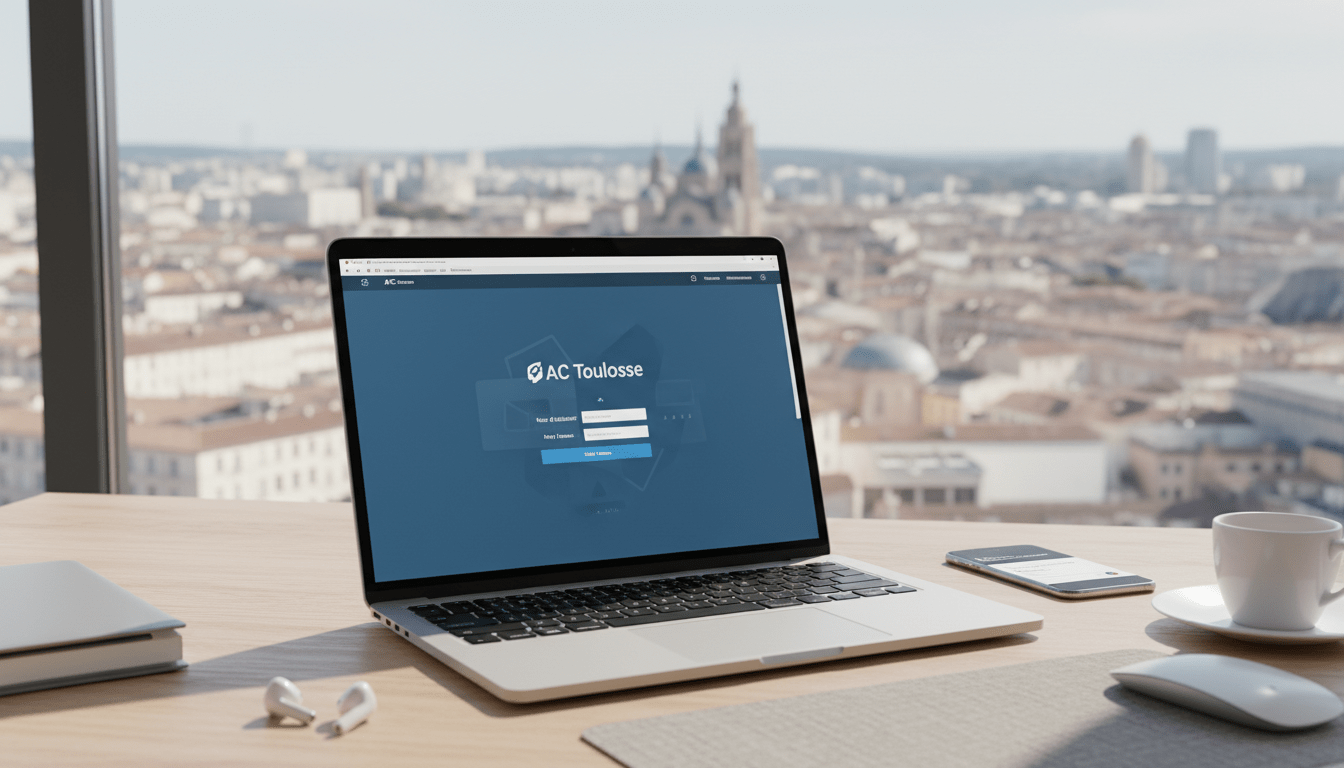
Le chemin le plus direct vers la Messagerie AC Toulouse passe par https://messagerie.ac-toulouse.fr/. Cette URL mène au Webmail officiel et évite les liens obsolètes. Alternativement, la page login.ac-toulouse.fr joue le rôle de porte d’entrée commune, notamment lors des redirections vers Arena ou d’autres outils académiques.
Les étapes clés d’une Connexion fiable
Une Connexion fluide repose sur un enchaînement simple. Les identifiants académiques restent uniques et doivent être saisis avec soin. En cas d’oubli, le portail de réinitialisation intégré au SI académique guide la récupération.
- Ouvrir https://messagerie.ac-toulouse.fr/ ou login.ac-toulouse.fr.
- Entrer l’identifiant académique et le mot de passe associé au Compte utilisateur.
- Valider l’Authentification et patienter jusqu’au chargement de l’Interface web.
- Accéder à la Boîte de réception, puis vérifier les paramètres de profil.
Dans certains contextes, la page peut signaler l’absence de JavaScript. Un bouton “continuer” peut alors s’afficher. Cette étape confirme simplement le choix de poursuivre la session, sans action complexe à prévoir.
Exemple pratique avec Clara, professeure des écoles
Clara consulte son Email depuis un ordinateur de circonscription. Elle ouvre le Service en ligne via login.ac-toulouse.fr, puis accède au Webmail en un clic. Ensuite, elle crée un dossier “Évaluations” pour y ranger les échanges avec l’IEN. Résultat, ses communications gagnent en clarté, et ses messages urgents ne se perdent plus dans le flux.
Ce premier jalon posé, il reste à verrouiller la sécurité du compte et à maîtriser les obligations liées au mot de passe académique.
Authentification sécurisée : mot de passe, MA‑MAMIA et protection du Compte utilisateur
La DSI de l’académie rappelle une règle cardinale : le mot de passe doit rester strictement personnel. Lors de la première Connexion au Webmail ou au portail Arena, un changement est exigé. Cette politique réduit le risque d’usurpation et renforce la traçabilité.
Changer et renforcer son mot de passe avec MA‑MAMIA
La plateforme MA‑MAMIA centralise la gestion du secret. Elle accompagne les changements réguliers et l’auto‑dépannage en cas d’oubli. Pour une robustesse élevée, il convient d’associer minuscules, majuscules, chiffres et caractères spéciaux, tout en évitant les motifs prévisibles.
Par ailleurs, il est conseillé de renouveler ce secret selon la cadence recommandée et de ne jamais le partager. Pour garder la main, un gestionnaire de mots de passe peut servir de coffre‑fort. Ainsi, l’Authentification demeure rapide et efficace, même sur plusieurs postes.
Cookies, sessions et contrôle de sécurité
Sur certains réseaux, le portail peut demander d’autoriser les cookies. Cette étape permet de maintenir la session et d’éviter les boucles de Connexion. De temps à autre, un dispositif de protection peut bloquer un trafic jugé suspect. Dans ce cas, il faut vérifier la stabilité de la connexion et relancer l’accès en respectant les consignes affichées.
Lorsqu’un message signale une “session expirée” ou un échec de validation, la meilleure option consiste à se reconnecter proprement. Fermer l’onglet, purger le cache du navigateur, puis reprendre via login.ac-toulouse.fr offre souvent une résolution immédiate.
En consolidant ces réflexes, l’utilisateur minimise les interruptions et sécurise durablement son Compte utilisateur.
Interface web du Webmail AC Toulouse : organiser sa Boîte de réception et gagner du temps
Le Webmail de l’académie offre une Interface web claire. On y retrouve la Boîte de réception, l’envoi d’Email, les dossiers, la recherche et les options de filtrage. Un paramétrage soigné transforme chaque connexion en séquence rapide et sans friction.
Règles de tri, signatures et quotas
Pour réduire la surcharge, il est pertinent de créer des règles de tri. Elles déplacent automatiquement les messages des listes de diffusion vers des dossiers thématiques. Ensuite, une signature sobre avec le nom, la fonction et l’établissement renforce la lisibilité des échanges.
Les quotas s’affichent dans les paramètres. Quand le stockage approche du seuil, il faut archiver, nettoyer les pièces jointes volumineuses et vider les éléments supprimés. Autrement dit, garder de la marge évite les erreurs d’envoi et les lenteurs.
Clients de bureau et mobilité
Le Service en ligne reste accessible partout, mais un client comme Outlook ou Thunderbird peut compléter l’usage. La configuration IMAP synchronise dossiers et statuts de lecture. Sur mobile, la synchronisation permet de suivre les urgences sans saturer sa journée.
Dans les équipes pédagogiques, ce réglage accélère la coordination. Les réunions se préparent mieux, et les documents partagés restent faciles à retrouver, même à distance. Finalement, une Interface web bien réglée multiplie les gains de productivité.
Dépanner la Connexion Webmail : erreurs courantes et solutions rapides
Entre sécurité et confort, quelques messages d’erreur peuvent surgir. L’important est de les décoder vite pour revenir à la Messagerie sans stress. Voici les cas rencontrés le plus souvent et la marche à suivre.
“Le serveur n’a pas pu valider votre session”
Ce message signale une session périmée ou concurrente. Il convient de fermer toutes les fenêtres liées au Webmail, d’effacer les cookies du domaine académique, puis de relancer la Connexion. Ensuite, vérifier que l’horloge du poste est correcte évite de nouveaux refus.
“Vous n’êtes pas autorisé à accéder à cette application”
Cette alerte apparaît quand le profil n’est pas habilité ou quand l’URL n’est pas la bonne. Il faut alors passer par login.ac-toulouse.fr et suivre le lien officiel. En cas de persistance, la cellule d’assistance académique peut confirmer les droits associés au Compte utilisateur.
Blocage de sécurité, cookies ou réseau filtré
Certains pare-feux ou services anti‑bots bloquent un trafic anormal. Pour lever l’alerte, il faut activer les cookies, réduire les extensions intrusives et tester la connexion depuis un autre navigateur. Si un identifiant technique s’affiche dans l’erreur, le transmettre au support accélère l’analyse.
Ces réflexes s’appliquent aussi à l’accès Arena ou i‑Prof. Un parcours unique, des Identifiants alignés et une hygiène numérique simple réduisent les frictions du quotidien.
Avec ces solutions, la reprise d’activité est quasi immédiate et l’Interface web redevient fluide.
Bonnes pratiques d’Email et cas d’usage concrets dans l’académie
Un Email académique porte une valeur officielle. Par conséquent, l’objet doit être clair et l’information essentielle placée en tête. La mention des pièces jointes dans le corps du message évite les oublis d’envoi.
Trois scénarios utiles à garder en tête
Dans un collège toulousain, Samir centralise les dossiers de voyages scolaires. Il crée des filtres “sorties” et “budget” qui routent directement les messages vers des répertoires dédiés. Ensuite, il applique des étiquettes visuelles pour distinguer urgent et important.
À l’échelle d’une circonscription, Nadia coordonne les remplacements. Elle utilise la recherche avancée pour retrouver l’historique d’un échange avec un établissement. De cette manière, elle gagne du temps lors des pointages hebdomadaires.
Au rectorat, Hugo traite les demandes de conventions. Il archive chaque validation signée dans un dossier annuel. Ainsi, la traçabilité s’améliore et les audits se déroulent sans imprévu.
Checklist de sobriété et de sécurité
Pour stabiliser les usages, une courte liste suffit à discipliner la routine quotidienne.
- Vérifier l’expéditeur et l’URL avant de cliquer sur un lien.
- Renommer les pièces jointes avec un libellé explicite.
- Limiter les destinataires en copie pour réduire le bruit.
- Activer l’absence temporaire lors des congés avec un message utile.
- Changer le mot de passe via MA‑MAMIA selon la politique en vigueur.
En combinant ces gestes, la Boîte de réception reste maîtrisée et chaque Service en ligne s’intègre naturellement au flux de travail.
On en dit quoi ? Avis sur la Messagerie AC Toulouse et l’expérience Webmail
Ce dispositif remplit sa promesse : une Messagerie unifiée, une Connexion cohérente et une sécurité bien cadrée. L’Interface web demeure lisible, tandis que la gestion du Compte utilisateur via MA‑MAMIA apporte une brique de confiance. Pour aller plus loin, l’automatisation des règles et une hygiène numérique constante créent un effet levier visible dès la première semaine.
En somme, l’écosystème de l’AC Toulouse offre des repères solides pour un usage quotidien fiable. Avec des pas simples, chacun transforme le Webmail en véritable poste de pilotage des missions pédagogiques et administratives.
Quelle est l’adresse officielle du Webmail de l’AC Toulouse ?
L’accès direct se fait via https://messagerie.ac-toulouse.fr/ ; l’authentification peut aussi passer par login.ac-toulouse.fr selon le parcours choisi.
Comment changer mon mot de passe académique ?
La gestion s’effectue dans la solution MA‑MAMIA. Un changement est requis lors de la première connexion au Webmail ou au portail Arena, puis selon la politique de sécurité.
Que faire si ma session Webmail expire ?
Fermez les onglets ouverts, videz le cache du navigateur, puis reconnectez‑vous via login.ac-toulouse.fr. Vérifiez l’horloge de votre poste et autorisez les cookies.
Puis‑je utiliser Outlook ou Thunderbird avec ma Messagerie ?
Oui. La configuration en IMAP permet de synchroniser la boîte de réception, les dossiers et les statuts de lecture avec le Webmail.
Pourquoi un message de sécurité bloque‑t‑il parfois l’accès ?
Des protections anti‑bots peuvent filtrer un trafic jugé anormal. Activez les cookies, réduisez les extensions agressives et, si besoin, communiquez l’identifiant d’erreur au support.
Articles liés

Relation Client
Démarchage téléphonique : Top 5 des applications pour stopper les appels indésirables
La loi n° 2025-594 du 30 juin 2025 fixe au 11 août 2026 l’entrée en vigueur du régime général de…

Relation Client
Carte SIM prépayée : L’erreur à ne pas commettre à l’achat
Les cartes Prépayée séduisent par leur liberté, mais un achat précipité peut coûter cher. Beaucoup oublient les règles de Validité…
Relation Client
Transfert données mobile : Vers un nouvel appareil
Changer de téléphone n’est plus synonyme de casse-tête. En 2026, le transfert de données s’est rationalisé grâce à des écosystèmes…